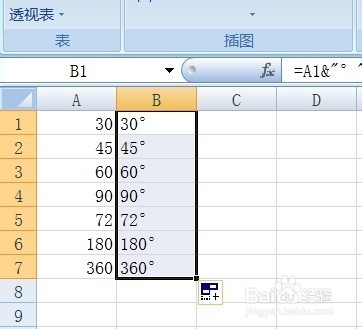
1、 打开Excel软件,现在在A列中制作一些数字,如图所示,我们将在B列中将A列数字转换为度数。
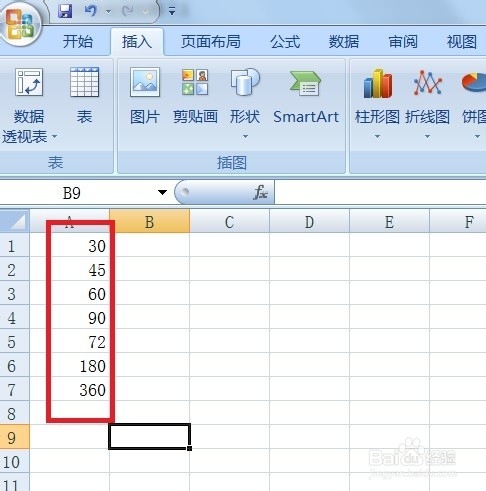
1、 现在我们把鼠标移动到后面空白单元格上面,并单击“插入”——符号。

2、 在打开的“符号”对话框中单击“符号”标签,在“字体”中选择“(普通文本)”,并在“子集”中选择“拉丁语-1 增补”。

3、 此时,我们在符号列表中找到“°”,并单击“插入”按钮。

4、 现在我们在单元格中可以看到“°”已经插入了,选择他并按住“Ctrl+C”复制符号。
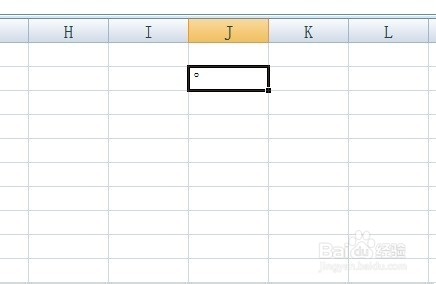
5、 现在吧光标移动到“B1”单元格,输入“=A1&"°"”并回车。

6、 此时B1中就出现了“30°”,如图所示,把鼠标放到“B1”单元格右下角出现黑色十字时,往下拖动鼠标填充所有单元格,这时候B列中就转换好了度数。