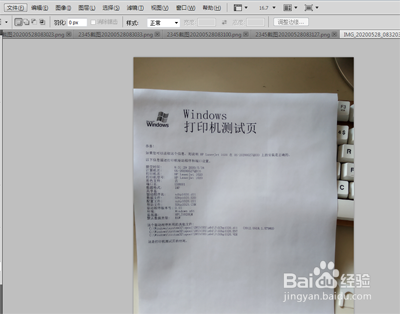
1、首先在Photoshop里面打开图片。
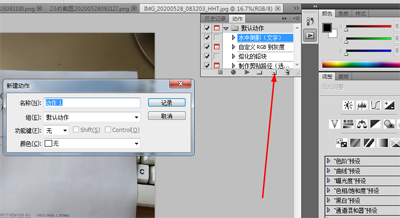
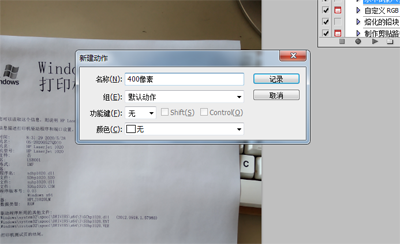
2、点击--------------窗口-------------动作。点击新设文件在跳出的菜单里面。给自己的这次动作。取一个名字。
3、点击菜单里面的-----录制按钮。
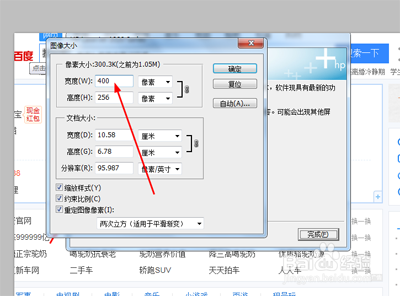
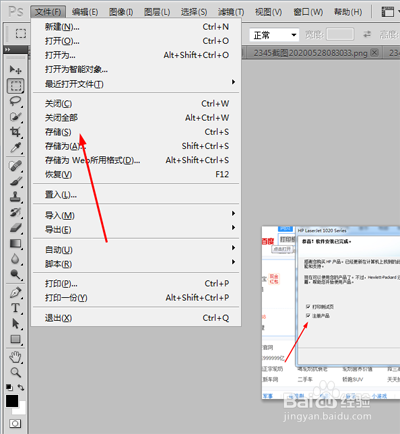
4、点击----------图像-------------图像大小。在出现的菜单里面把宽度调整为400像素,点击确定。点击文件------储存。
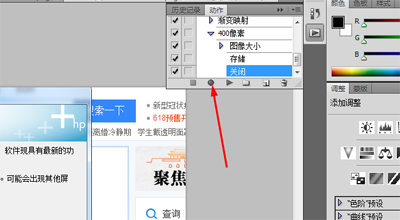
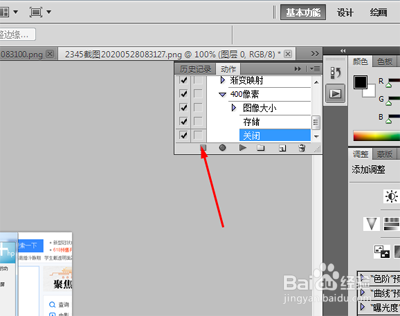
5、在动作小菜单里面点击--------停止键。那么这次批处理的设定就完成了。
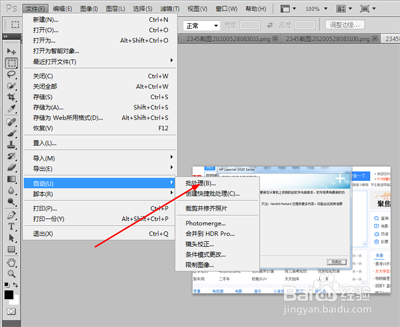
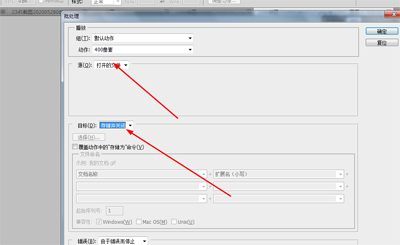
6、下面我们试试效果,点击文件。打开一批文件,然后点击--------------文件------批处理。找到我们刚才设定的--------------400像素这个动作。并设定文件源和储存目标,点击确认。那么所有的照片就批处理完成。
7、 小总结
1.首先在Photoshop里面打开图片。
2.点击--------------窗口-------------动作。点击新设文件在跳出的菜单里面。给自己的这次动作。取一个名字
3.点击菜单里面的-----录制按钮。
4.点击----------图像-------------图像大小。 在出现的菜单里面把宽度调整为400像素,点击确定。点击文件------储存。
5,在动作小菜单里面点击--------停止键。那么这次批处理的设定就完成了。
6.下面我们试试效果,点击文件。打开一批文件,然后点击--------------文件------批处理。找到我们刚才设定的--------------400像素这个动作。并设定文件源和储存目标,点击确认。那么所有的照片就批处理完成。