1、1.运行WPS软件,打开WPS表格文件,需要将数学这一类插入到英语这一列的前面。

2、2.一般的方法,就是选中英语列,点击鼠标右键,在菜单列表里点击【插入】,在英语列前面插入一空列。
3、3.然后选中数学列,点击鼠标右键,选中菜单列表中的【复制】。

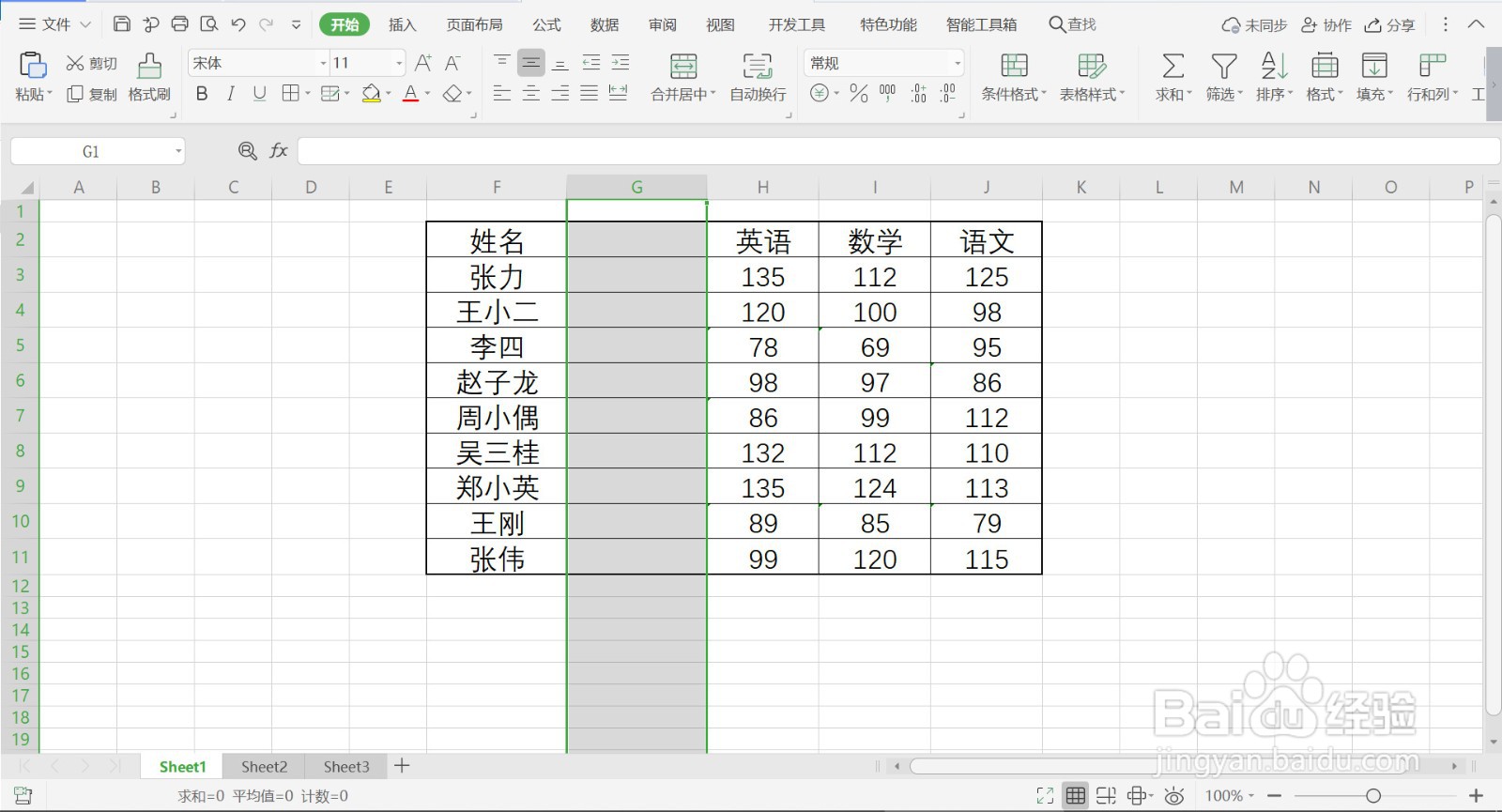
4、4.然后选中英语列之前的空列,点击鼠标右键,在菜单列表中点击【粘贴】,数学列就黏贴在英语列之前了,最后删除原来数学列的空列。

5、5.光标放在边上,变成四个方向的十字,按住SHIFT键,拖动鼠标。

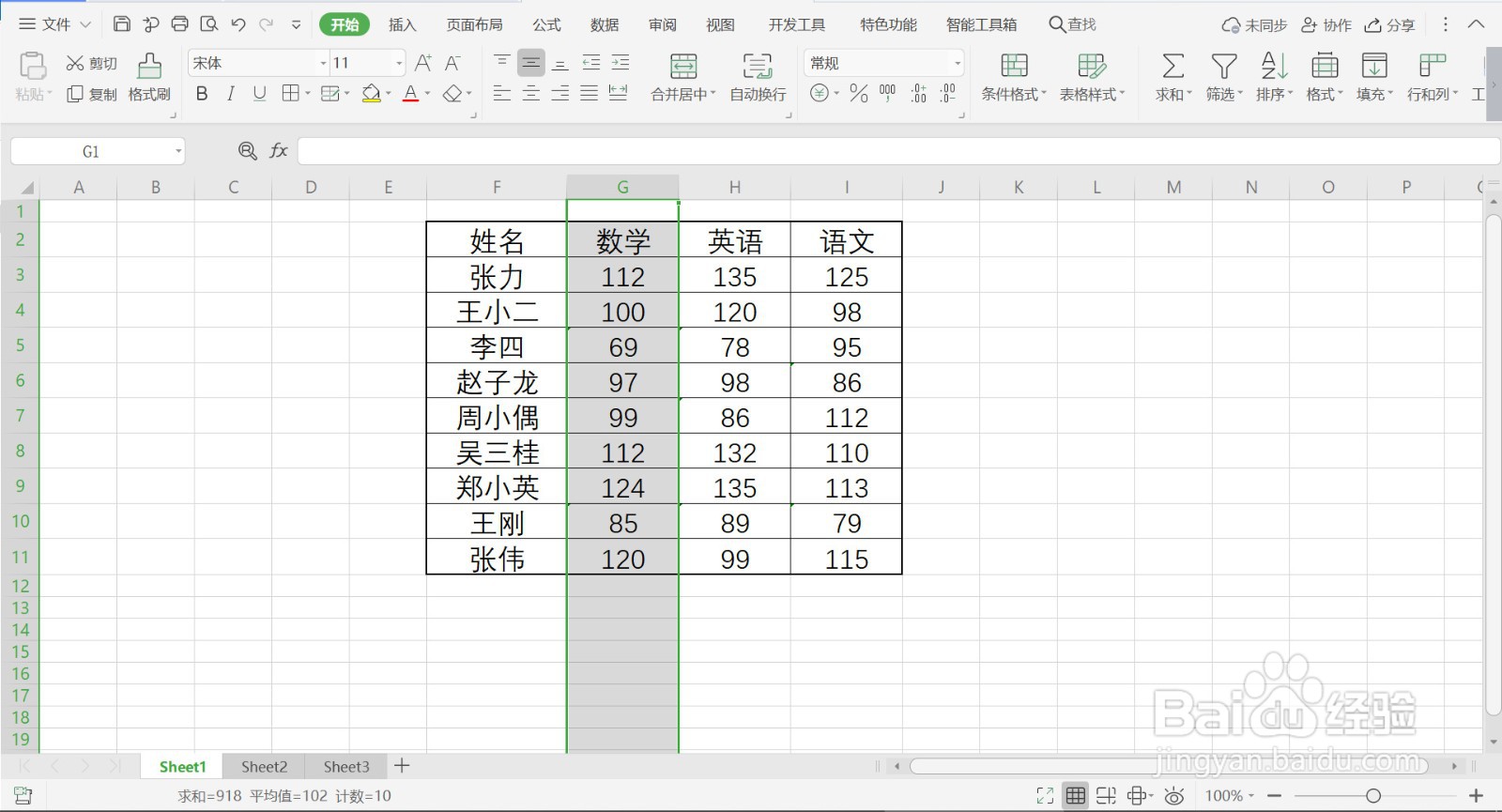
6、6.以上方法很繁琐。下面介绍一种简洁快速的方法。选中数学列,把光标放在列的边缘,当光标变成四个方向的十字时,按住SHIFT键,拖动鼠标,当英语列左侧变成虚线时,松开鼠标,数学列就移动到英语列前。
7、总结:
1.运行WPS软件,打开WPS表格文件,需要将数学这一类插入到英语这一列的前面。
2.一般的方法,就是选中英语列,点击鼠标右键,在菜单列表里点击【插入】,在英语列前面插入一空列。
3.然后选中数学列,点击鼠标右键,选中菜单列表中的【复制】。
4.然后选中英语列之前的空列,点击鼠标右键,在菜单列表中点击【粘贴】,数学列就黏贴在英语列之前了,最后删除原来数学列的空列。
5.光标放在边上,变成四个方向的十字,按住SHIFT键,拖动鼠标。
6.以上方法很繁琐。下面介绍一种简洁快速的方法。选中数学列,把光标放在列的边缘,当光标变成四个方向的十字时,按住SHIFT键,拖动鼠标,当英语列左侧变成虚线时,松开鼠标,数学列就移动到英语列前。