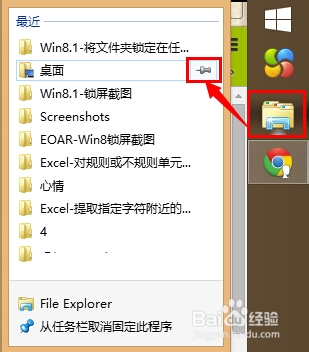
1、如下图所示,在任务栏上右击 File Explorer图标,会显示 最近打开的文件夹列表,但是这个图标列表是一直在变化,只显示最近打开的文件夹快捷方式:

2、鼠标指向要锁定要锁定的文件夹后面,然后点击 图钉 按钮:
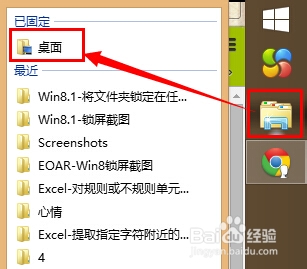
3、如下图所示,即已经将桌面文件夹锁定到File Explorer最近打开文件列表中了,以后就不会再消失了:
1、右击桌面或者任意文件夹的空白位置,选择 新建,快捷方式:

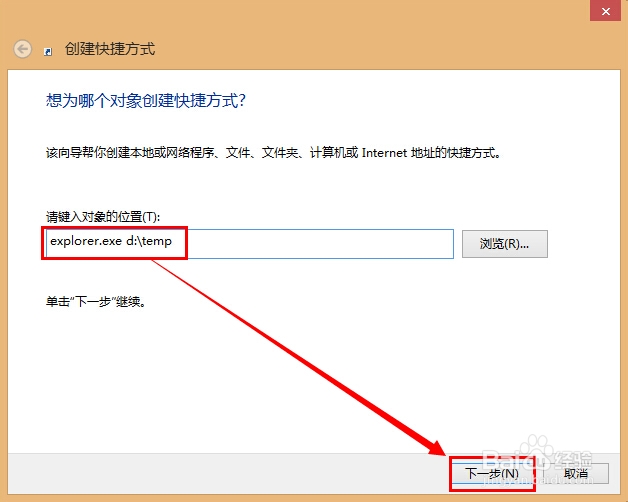
2、比如将D:\temp文件夹锁定到任务栏中,则在 请键入对象的位置 下输入 explorer.exe d:\temp ,然后点击 下一步 :
3、输入要显示的文件夹名,然后点击 完成 :

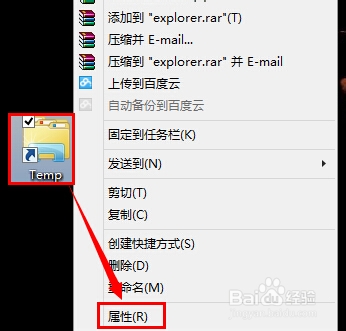
4、右击新创建的文件夹的快捷方式图标,然后选择 属性 :
5、点击 更改图标 :
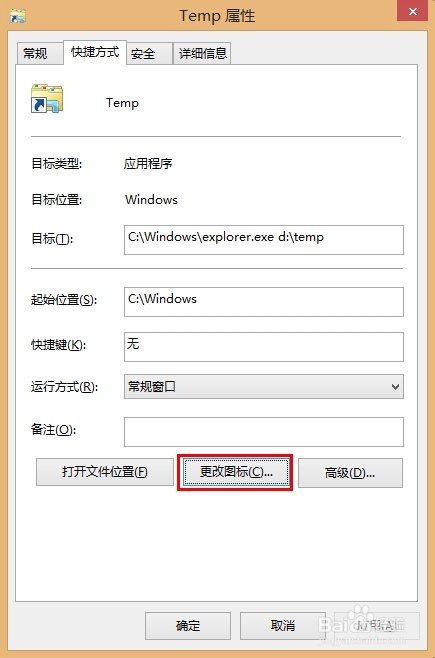
6、选择一个合适的图标,然后点击两次 确定,以确定图标设置:

7、鼠标左键拖拽文件夹快捷方式到任务栏上,等显示 固定到任务栏 提示时,释放鼠标左键:
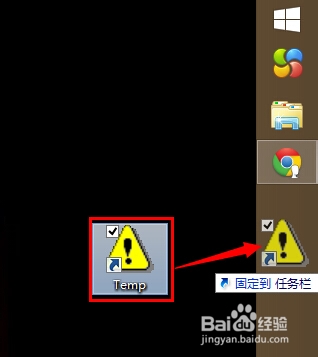
8、如下图所示,即已经将指定文件夹快捷方式锁定到任务栏上了。点击其快捷方式进行测试,同时删除在桌面上创建的temp文件夹快捷方式:

9、如果要在任务栏上取消文件夹锁定,只需要右击该文件夹图标,然后选择 从任务栏取消固定此程序 :
