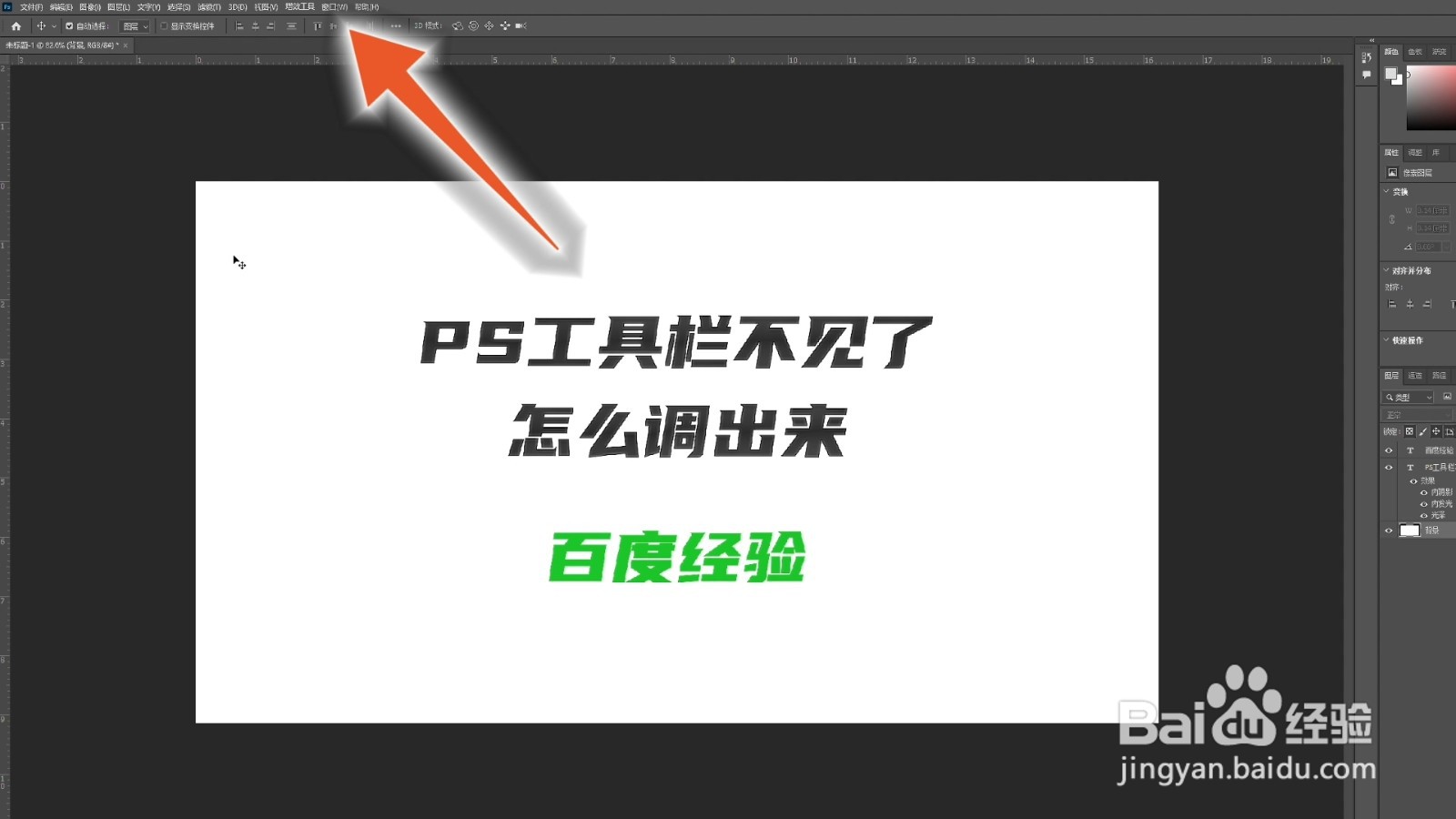
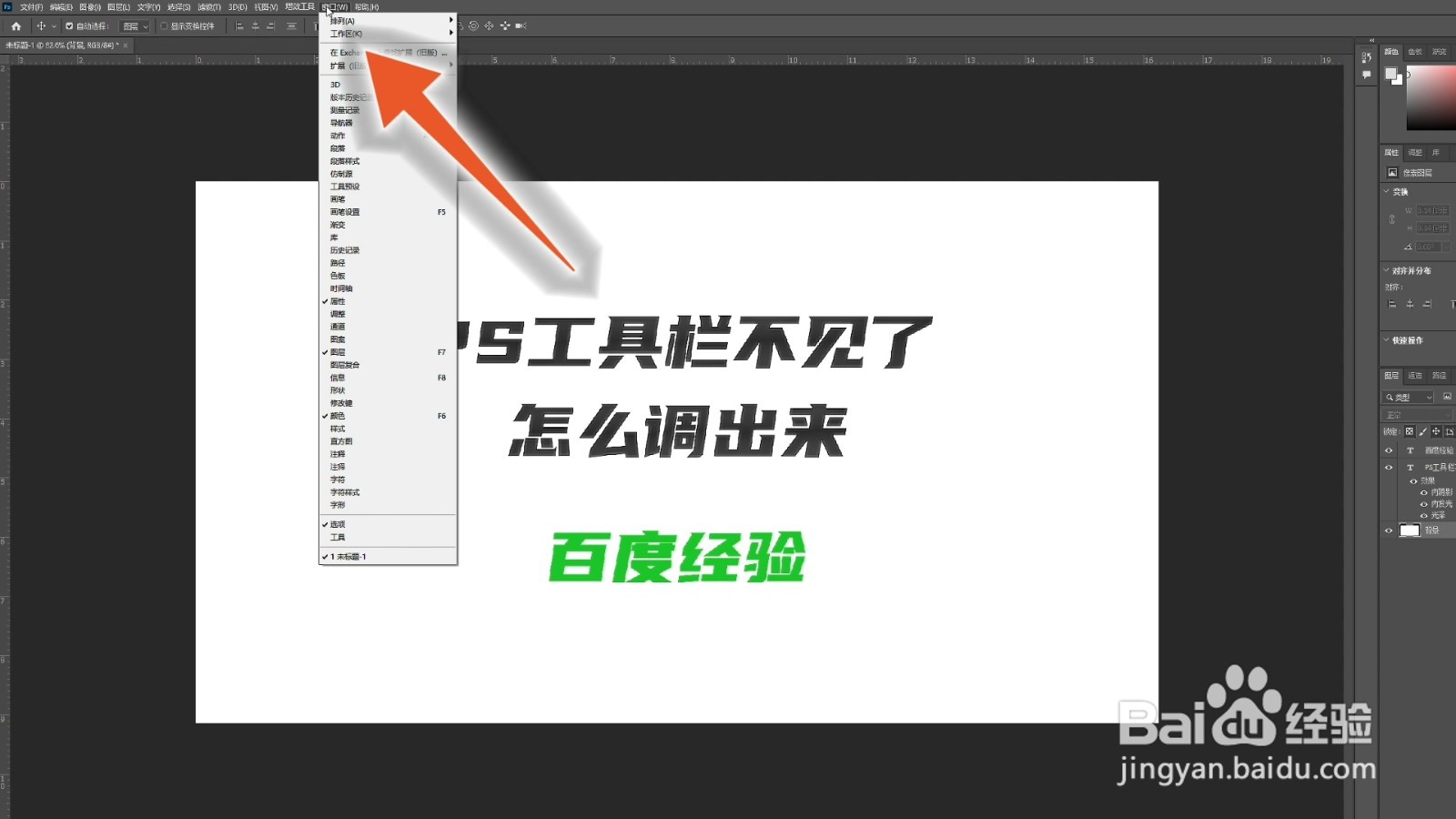
1、点击窗口
在ps中,找到界面上方的“窗口”按钮,点击它展开下拉菜单。

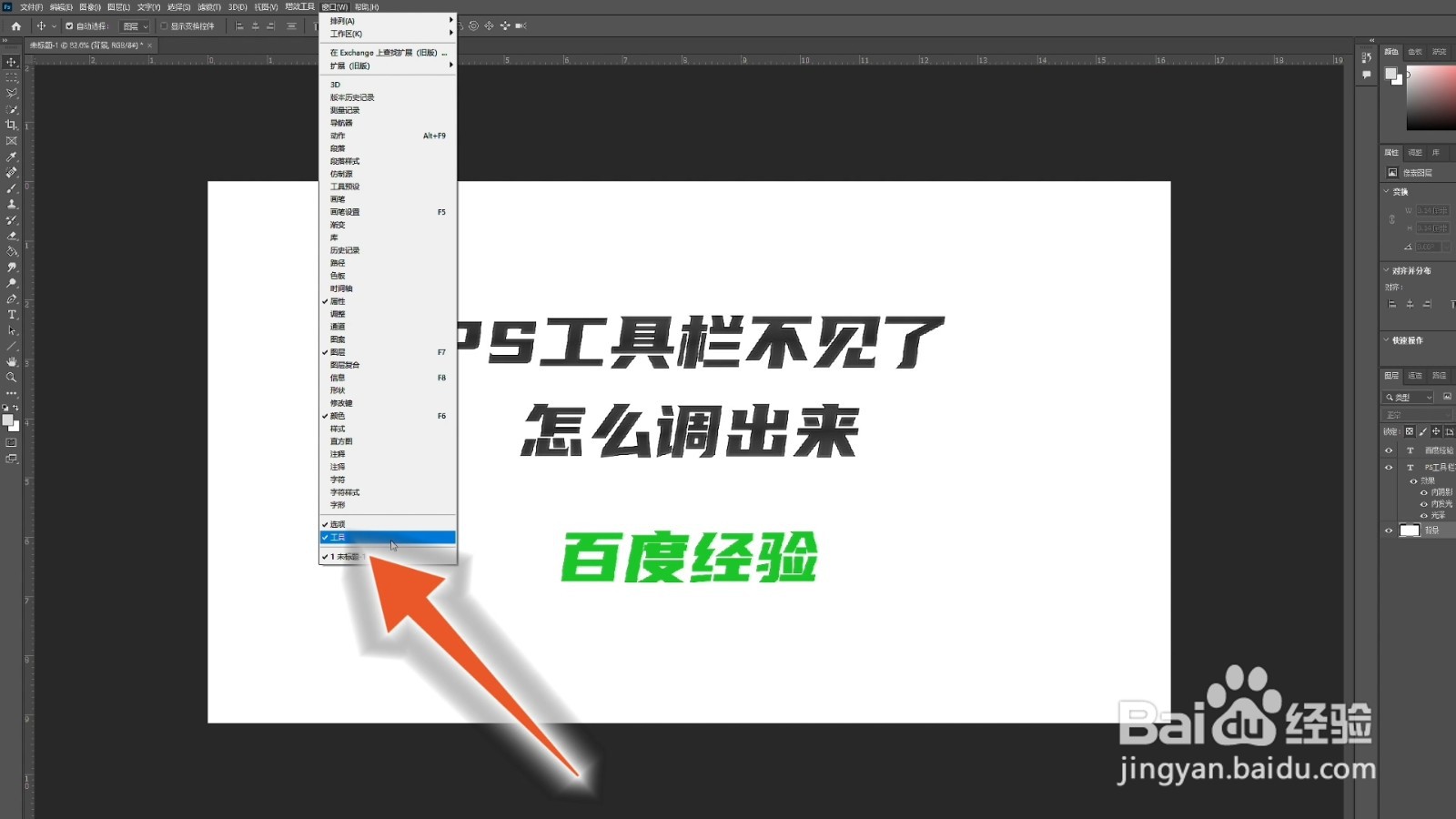
2、点击工具
在下拉菜单中,找到“工具”按钮,点击它即可将工具栏展现。

3、点击工具按钮
若是需要隐藏工具栏,在下拉菜单中,再次点击“工具”即可。
1、点击窗口
在ps中,找到界面上方的“窗口”按钮,点击它展开下拉菜单。
2、点击工作区
在下拉菜单中,找到“工作区”选项,点击它展开。
3、点击复位基本功能
在新的界面里,点击“复位基本功能”,即可展开工具栏。

1、按下快捷键
在ps中,按下键盘上的“TAB”键,即可将工具栏重新显示。

2、点击三角图标
点击工具栏上方的三角图标,可以展开工具栏,变为两行。

3、按下tab键
若是需要隐藏工具栏,再次按下“TAB”键,即可隐藏。
