Outlook中邮件的iMap数据文件通常默认为C盘某个文件夹,由于邮件会越来越多,所以要将数据文件的保存位置换到其他盘中。
工具/原料
Outlook软件(2010,2013,2016)
方法/步骤
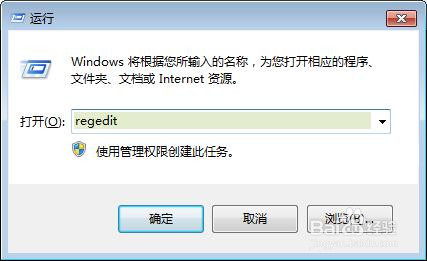
在“运行(Win+R)”中输入“regedit”,打开注册表
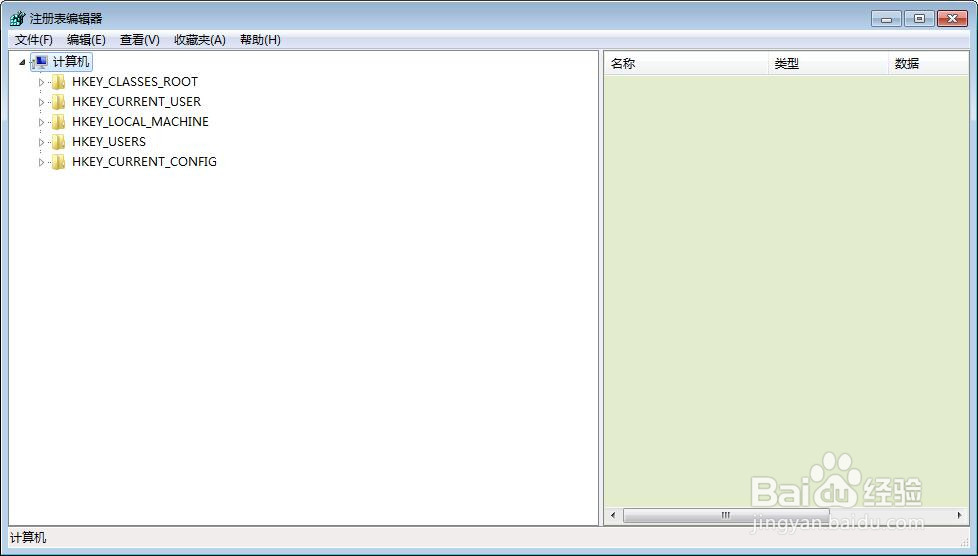
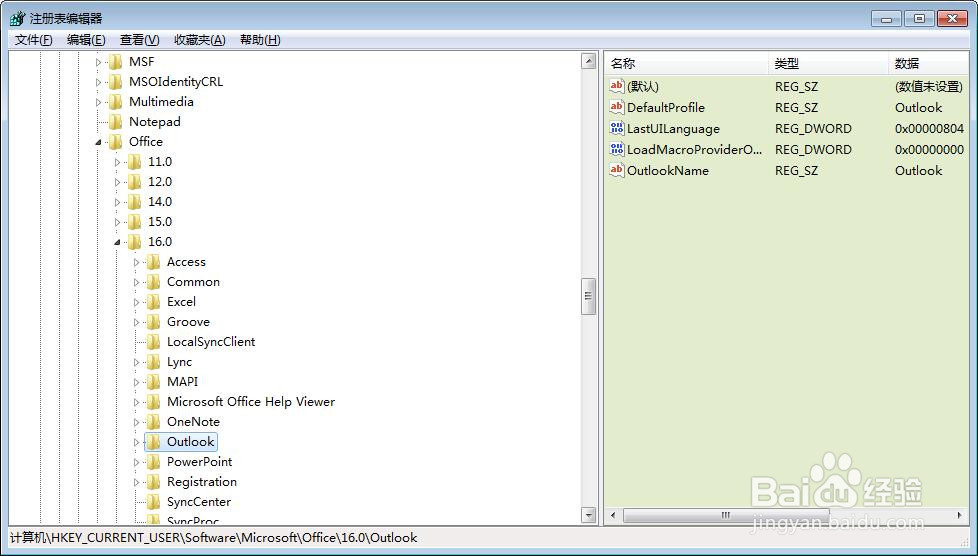
打开路径:
HKEY_CURRENT_USER\Software\Microsoft\Office\16.0\Outlook
其中16.0表示Outlook的版本,是2016版
15.0表示Outlook2013
14.0表示Outlook2010
可能会在目录下找到14.0,15.0,16.0,请根据电脑中安装的Outlook版本来选择。
查看Outlook的版本:1、点击左上角的文件。2、点击Office账户。3、点击右侧的“关于Outlook”。4、打开后可以看到标题上有Outlook20xx。
即Outlook的版本,其他微软软件可以使用一样的方法进行查看,一般这些软件都是成套的版本。

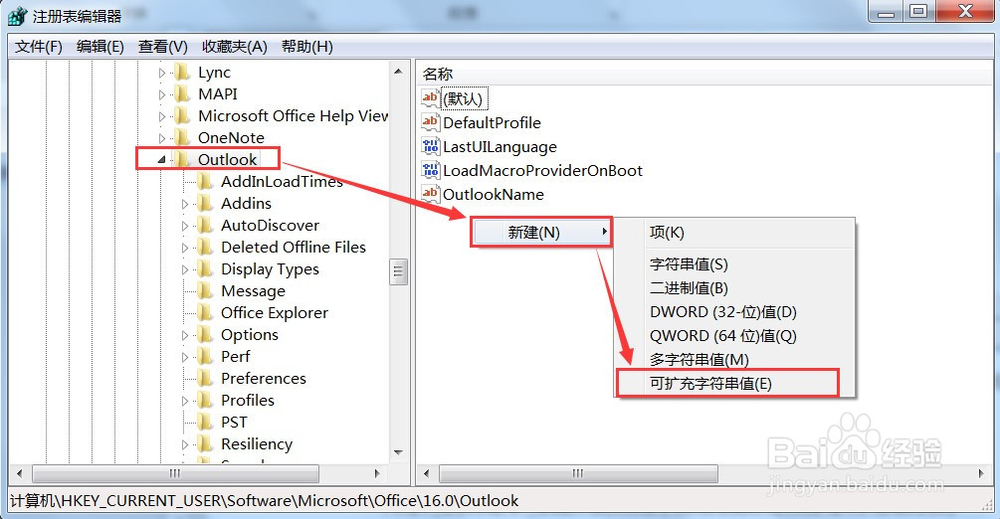
选中outlook,在右边的界面中右击,选择“新建->可扩充字符串值”。
然后在新建的名称中,填入“ForcePSTPath”。
右击“ForcePSTPath”,选择“修改”。


在弹出的对话框中,填写邮箱账户的路径。(这里以E:\data为例)

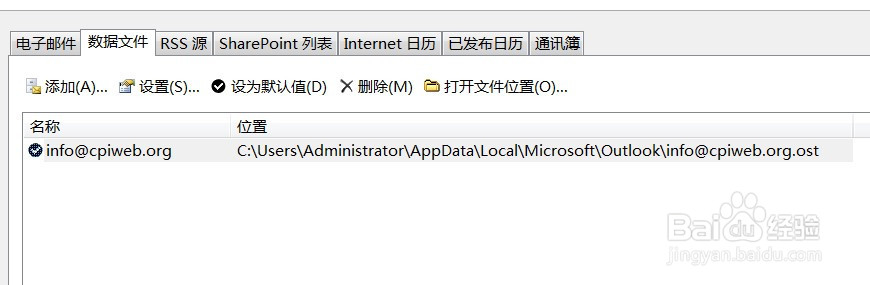
基本准备已完成,现在开始更改。打开outlook软件,把该账户重新配置一下。(下图为没有重新配置的图)
重新配置邮箱账户,发现在后面配置的账户数据文件会保存在已经设置好的路径下面。
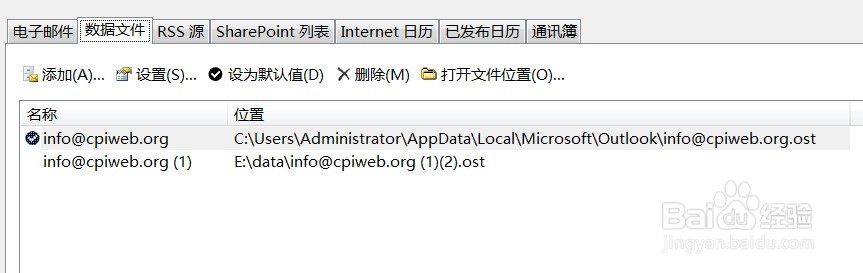
最后,以前保存的数据会自动转移到重新配置的账户数据文件下面。(已测试过)
