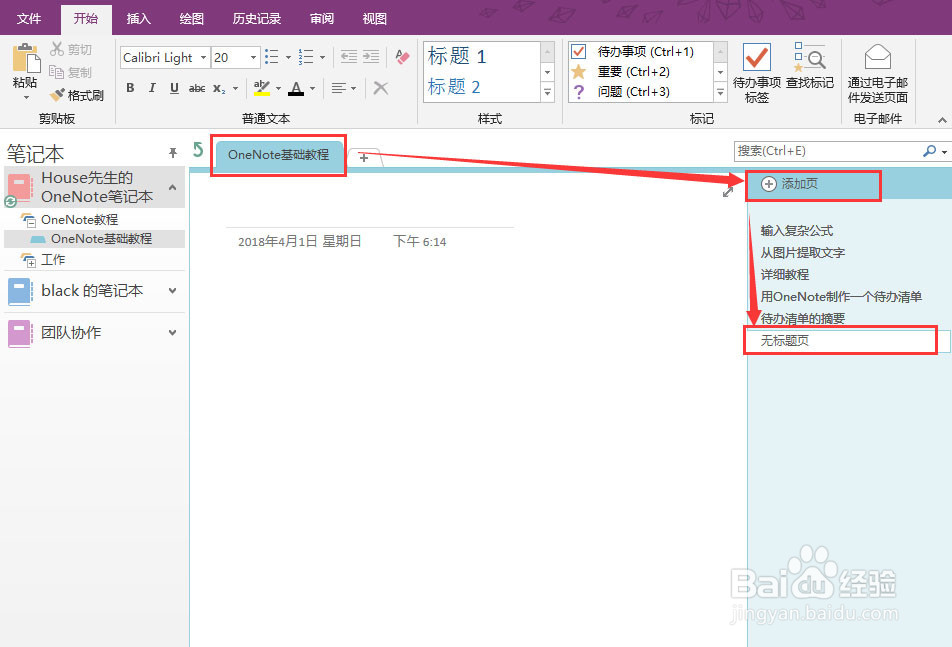
1、我们参加培肤裹训后,需要一段时间消化培训的内容,这时可以将PowerPoint文件导入OneNote,进行实时编辑。首先,我们打开OneNote软件,新建一个空白页。
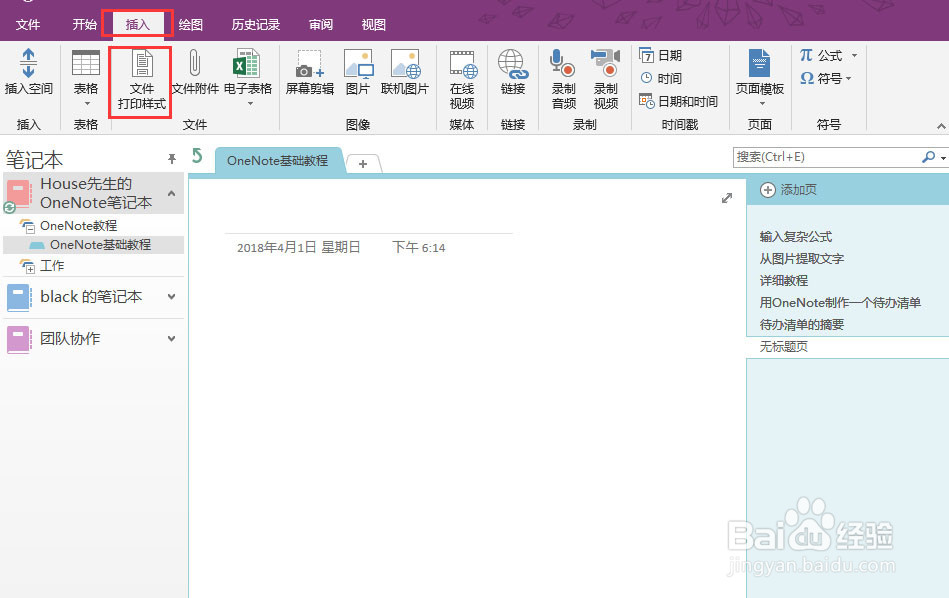
2、依次单击“插入”-“文件打印样式”。
3、在对话框中添加需要插入的PPT文件。
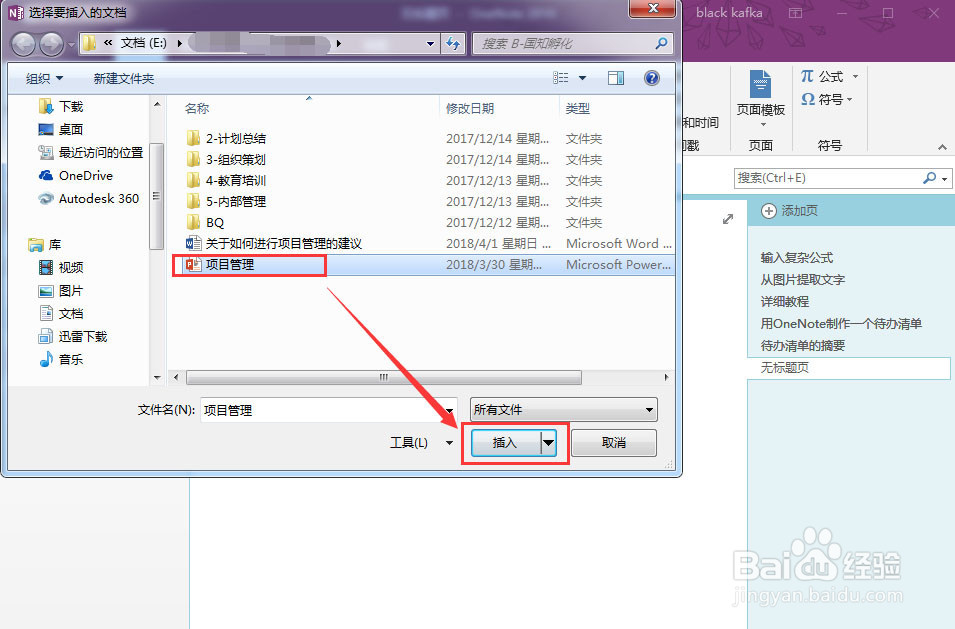
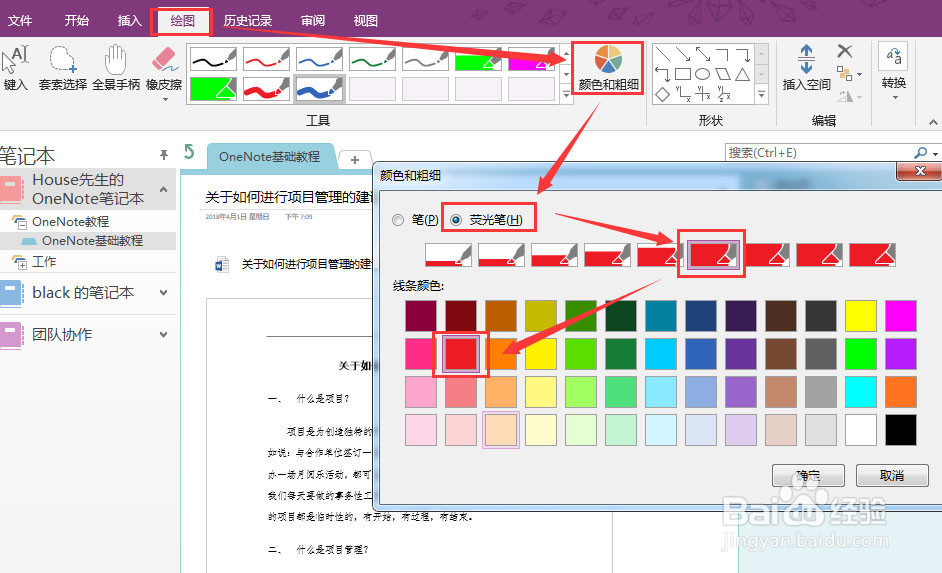
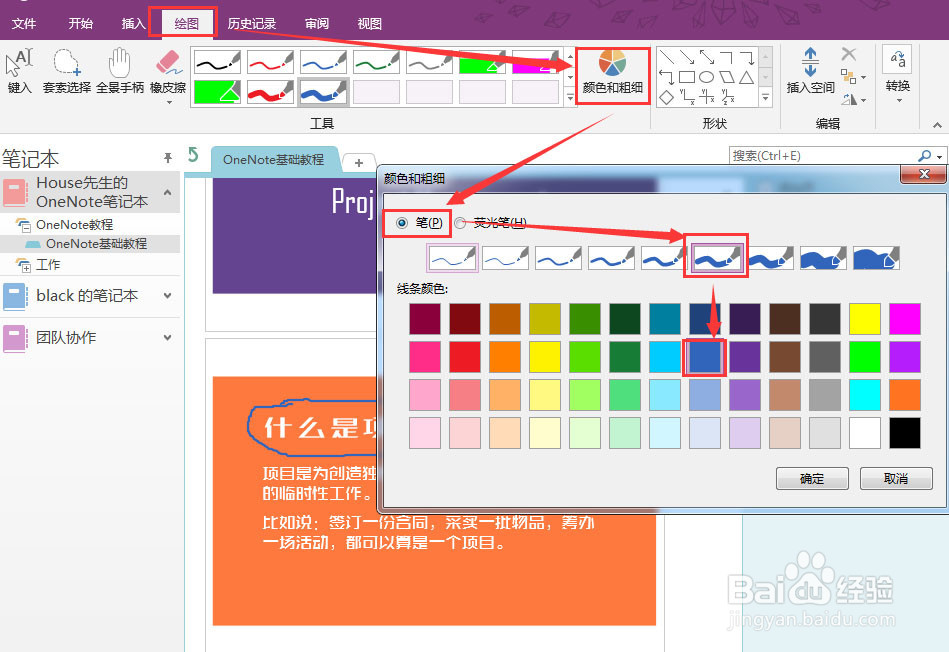
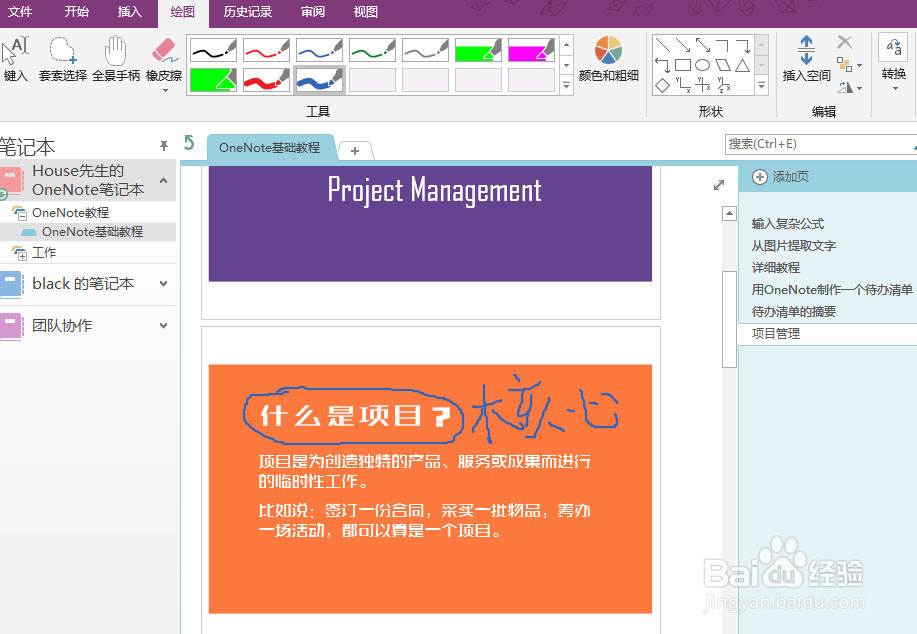
4、然后我们就可以对插入的PPT文件进行欠虚墨相应的编辑,依次单击“绘图”-“颜色和粗细”,选择适合的笔触,就可以在PPT中进败王行标记了。
1、尽管Word的排版能力很强。但是没法像PDF文件中那样进行方便的标识,我们可以借助OneNote来实现编辑。首先,我们打开OneNote软件,新建一个空白页。

2、依次单击“插入”-“文件打印样式”。
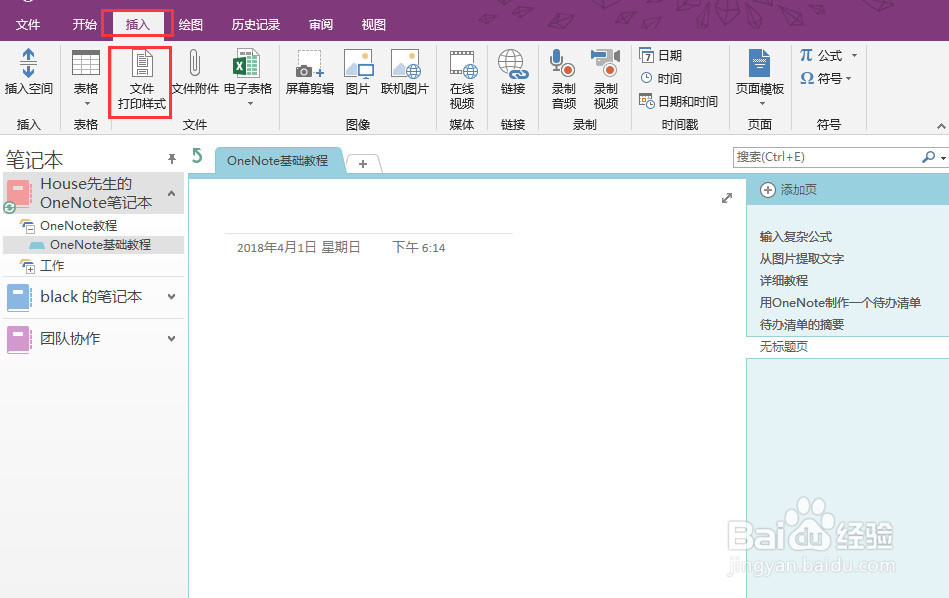
3、在对话框中添加需要插入的Word文件。

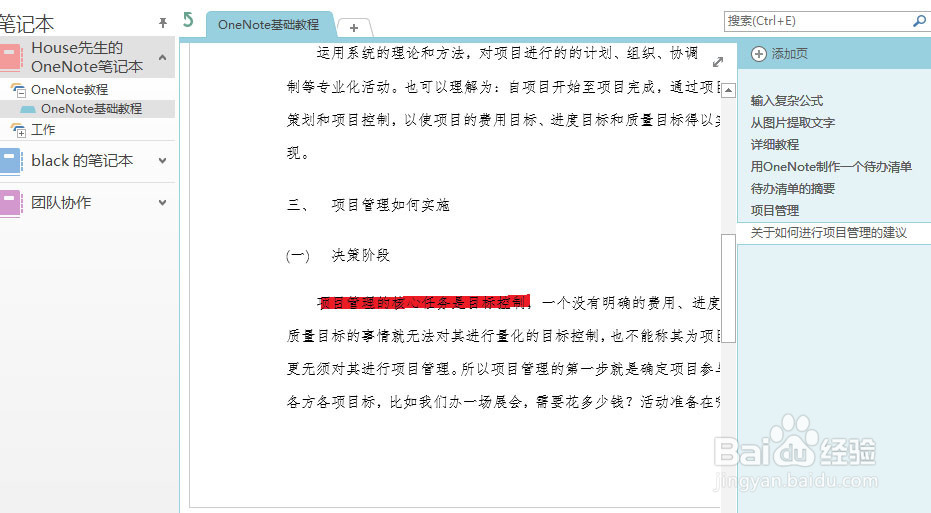
4、依次单击“绘图”-“颜色和粗细”,选择荧光笔,就可以对文档中的重点内容进行标记。