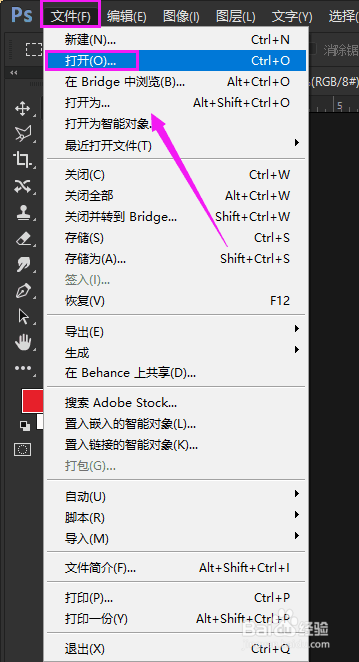
1、我们打开PS软件,我们选择文件-打开,如图所示。
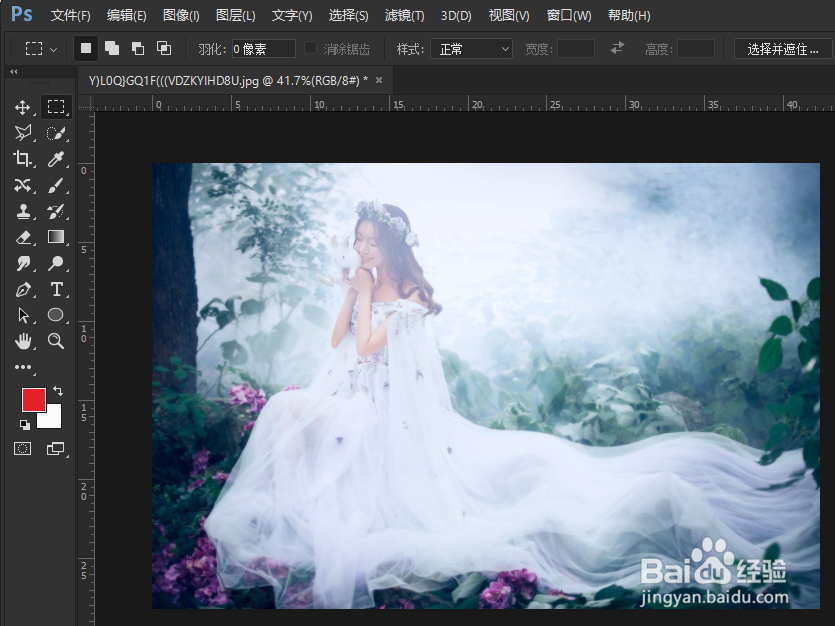
2、我们打开的我们的一张示例图片,如图所示。
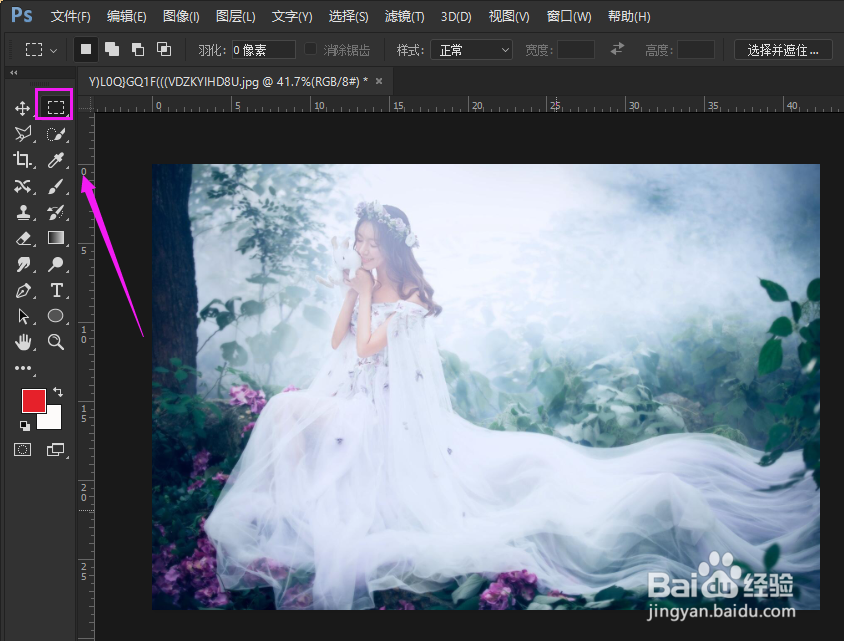
3、我们选择矩形选框工具,如图所示。
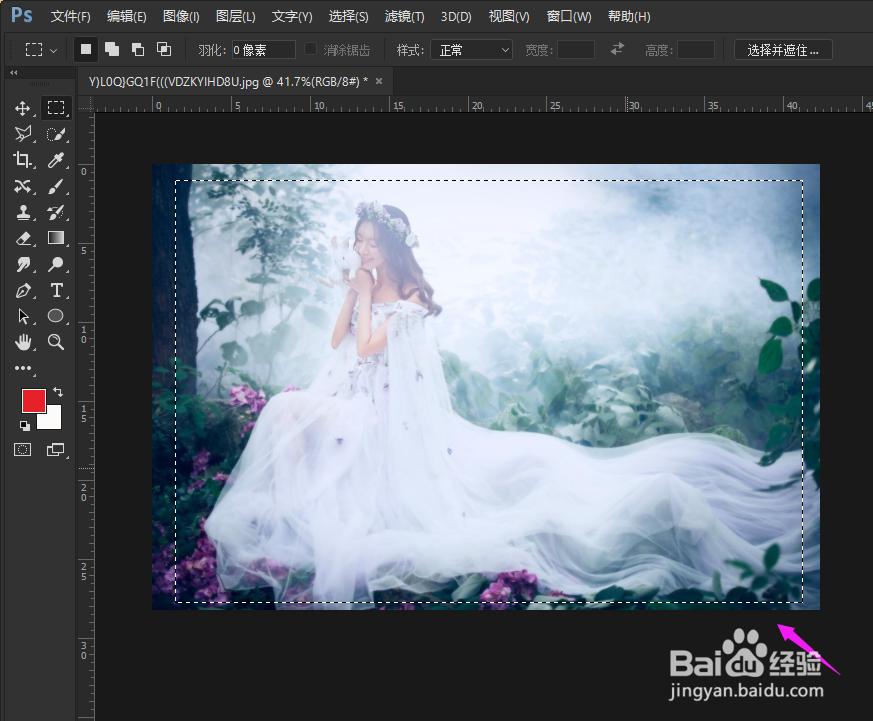
4、画好一个矩形选框,如图所示。
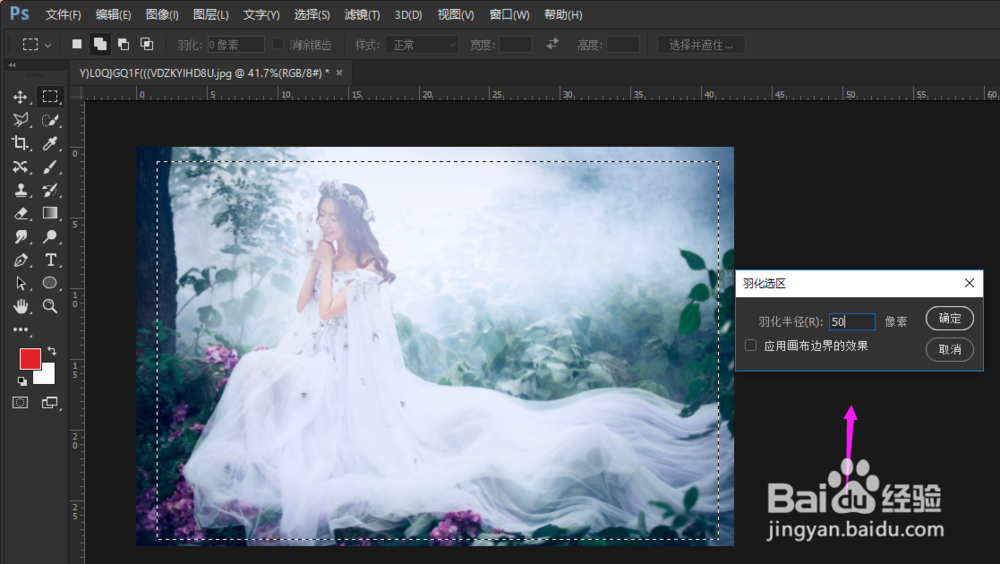
5、我们接着按shift+F6,调出羽化,设置数值为50(可自设),如图。
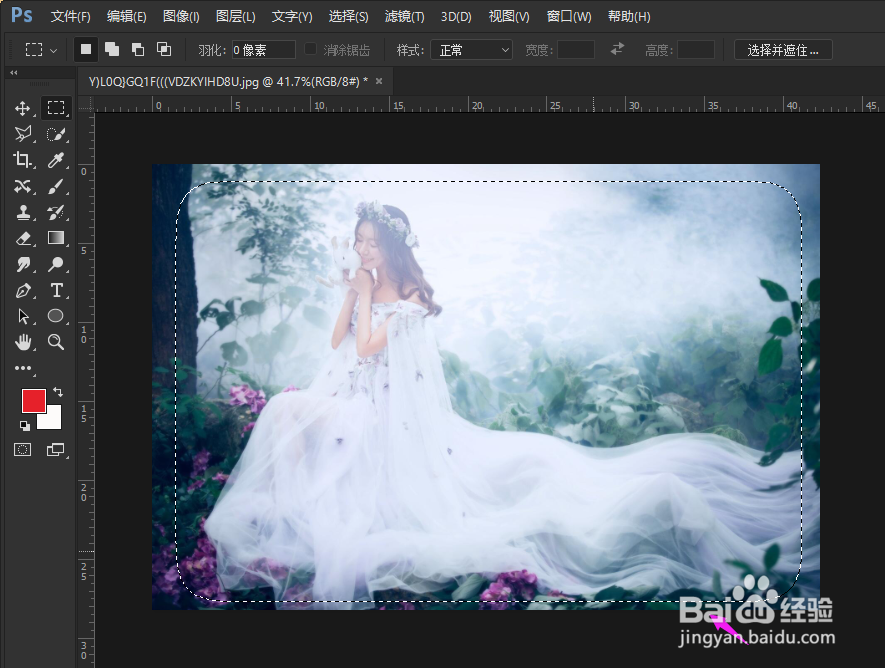
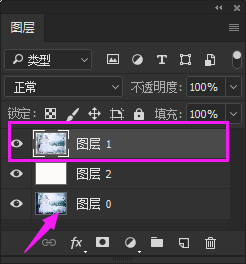
6、我们在复制一个图层,填充颜色为白色,如图。
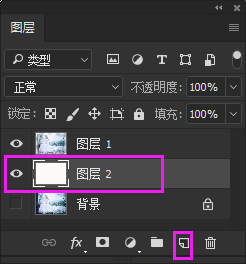
7、再次选择第一个图层,我们再次按下Ctrl+J复制下羽化选区内容,如图。
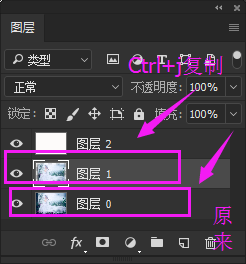
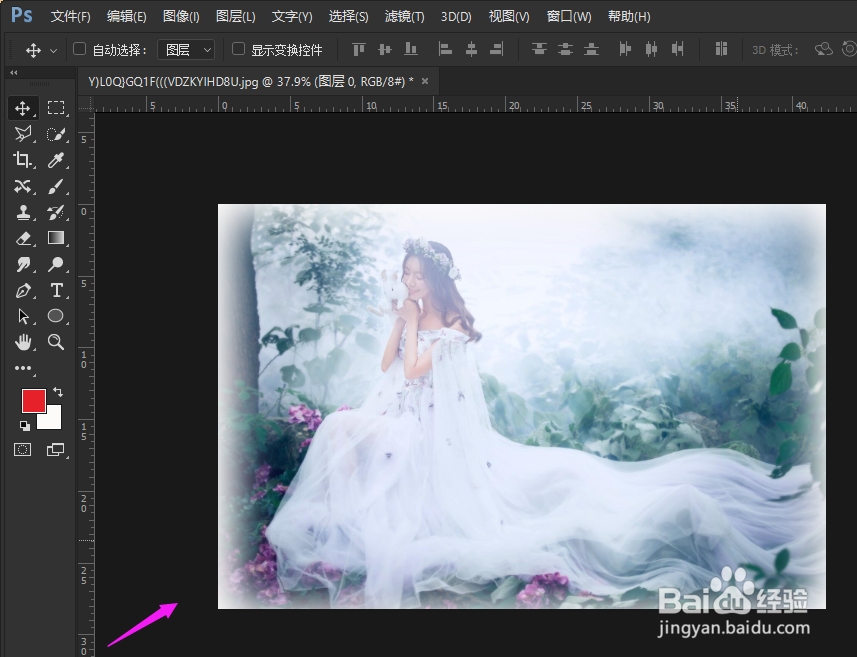
8、我们移动复制的到最上面,按Ctrl+D,把选区取消掉,看下效果,
1、我们打开PS软件,我们选择文件-打开,如图所示。
2、我们打开的我们的一张示例图片,如图所示。
3、我们选择矩形选框工具,如图所示。
4、画好一个矩形选框,如图所示。
5、我们接着按shift+F6,调出羽化,设置数值为50(可自设),如图。
6、我们在复制一个图层,填充颜色为白色,如图。
7、再次选择第一个图层,我们再次按下Ctrl+J复制下羽化选区内容,如图。
8、我们移动复制的到最上面,按Ctrl+D,把选区取消掉,看下效果,