1、虽然右键单击不起作用是一个相当普遍的问题,但它很容易修复,并且可能需要一些高级操作。它在很大程度上取决于问题的原因 - 它可能是不兼容或过时的驱动程序,[1]损坏的系统文件或错误安装的第三方软件。
2、值得一提的是,错误有不同的变体。一些用户报告说,只有在使用某些应用程序(如Microsoft办公工具或某些浏览器)时,右键单击的正常功能才会受损,而其他用户表示他们的鼠标无法调用上下文菜单,这会显着降低计算机使用体验。
3、尽管如此,我们随时为您提供帮助--Ugetfx团队准备了一系列解决方案,可以解决右键点击不工作的问题。我们将从最简单的解决方案开始,例如禁用平板电脑模式[2]或检查硬件是否正常工作。如果前几种方法不起作用,请继续使用更高级的解决方案(提示:在篡改系统文件时要小心,请按照下面的说明仔细按照每个步骤操作)。
4、如果您遇到错误消息并且某些硬件无法正常工作,它也可能是恶意软件[3]感染的迹象。此恶意软件旨在通过破坏系统文件或窃取用户的敏感数据[4]来对目标计算机造成困难,然后可以将其用于非法目的,例如身份盗窃或直接从银行帐户中获取资金。
5、因此,在您执行任何操作之前,请使用信誉良好的安全软件扫描您的计算机。我们建议使用 Reimage。该软件不仅能够检测和杀死恶意软件,还能修复各种Windows错误。如果它没有修复右键单击无法解决Windows 10问题,请继续执行下面的修复。

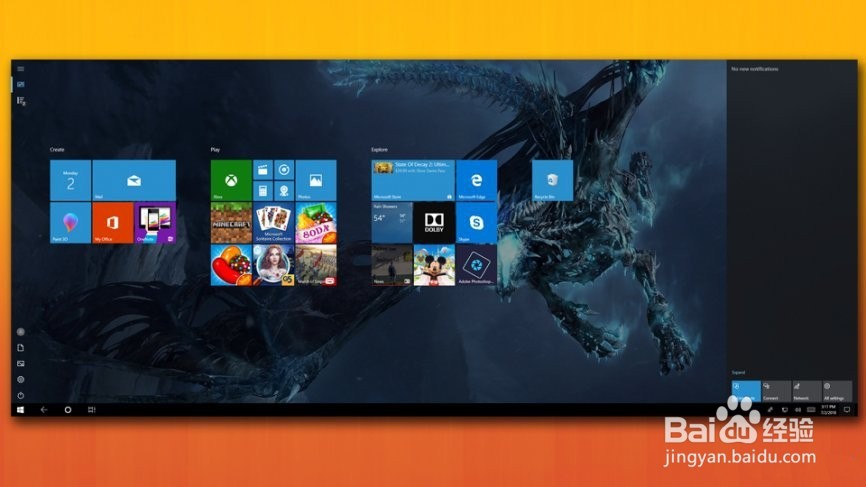
1、在Windows 10上无法使用鼠标右键可能是您的计算机上打开平板电脑模式的直接结果。因此,请执行以下操作以禁用它:
按Windows键+ A或单击屏幕右下角的操作中心
在操作中心的底部,您将看到平板电脑模式 设置 - 单击它
它是一个ON和OFF按钮,可以双向工作,因此请单击一次并检查右键单击是否正常工作
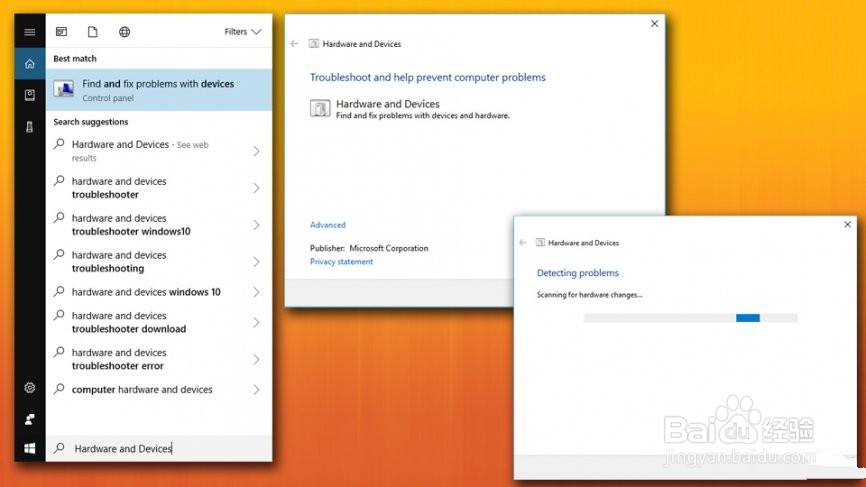
1、要检查您的硬件是否处于正常工作状态,您需要将Windows疑难解答用于硬件和设备:
在任务栏中,键入硬件和设备
单击查找并修复设备问题
“ 硬件和设备”窗口打开后,单击“ 下一步”
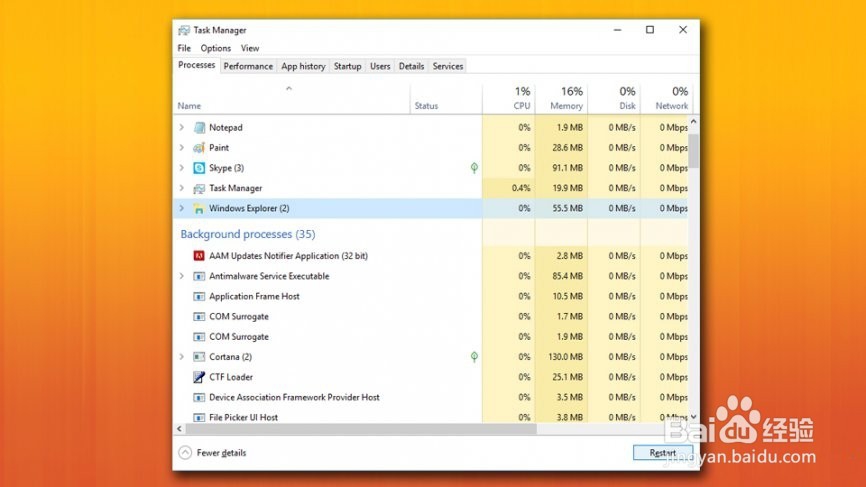
1、如果问题仅在文件资源管理器中,重新启动它将解决问题:
按Ctrl + Shit + Esc打开任务管理器
在Process选项卡中,找到Windows资源管理器,然后单击右下角的Restart
1、驱动程序是必不可少的软件,可帮助硬件和软件正确通信。如果驱动程序以某种方式损坏或过时,可能会导致设备故障。要解决此问题,您需要通过以下方式更新鼠标驱动程序:
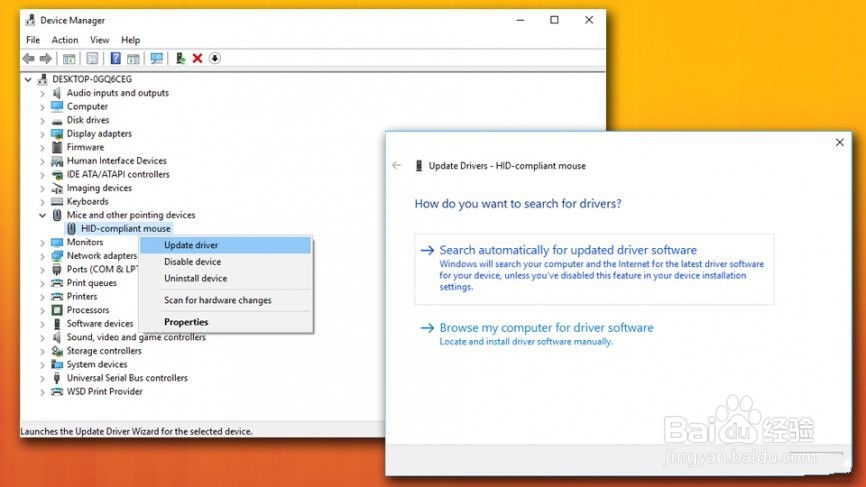
2、展开鼠标和其他指针设备
选择鼠标,右键单击它并选择更新驱动程序
然后,选择自动搜索更新的驱动程序软件
3、更新驱动程序可能是一项艰巨的任务,尤其是当有如此多的设备需要更新时。这就是我们建议使用 智能驱动程序更新程序的原因 - 该工具可以毫不费力地自动检测,下载和安装驱动程序。
1、系统文件检查器是一个有用的内置工具,可以帮助您确定系统中的各种错误,然后自动修复它们。要运行系统文件检查器,请执行以下操作:
2、在新窗口中,键入 sfc / scannow 并按 Enter键
等到Windows扫描您的设备
如果发现任何错误,Windows将自动修复它们
1、新软件也可能会给系统带来一些冲突。因此,如果以上都不起作用,请删除最近安装的应用程序:
在任务栏的搜索框中,键入“ 控制”面板
单击卸载程序