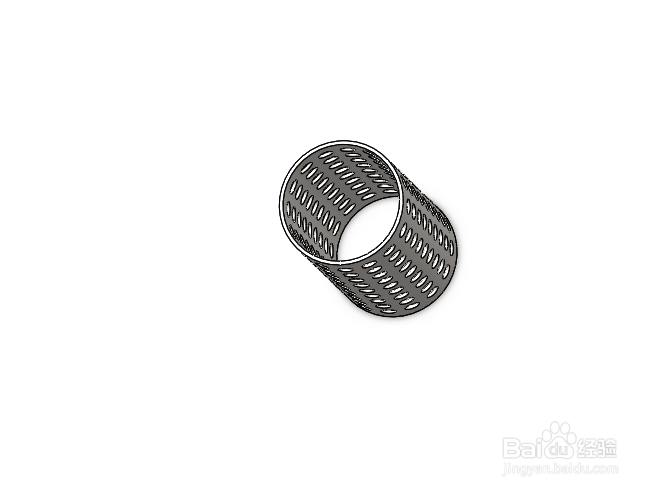
1、首先准备好需要操作的图。

2、在“前”参照平面或“右”参照平面上开始新草图,该参照平面将用于创建第一个截面。
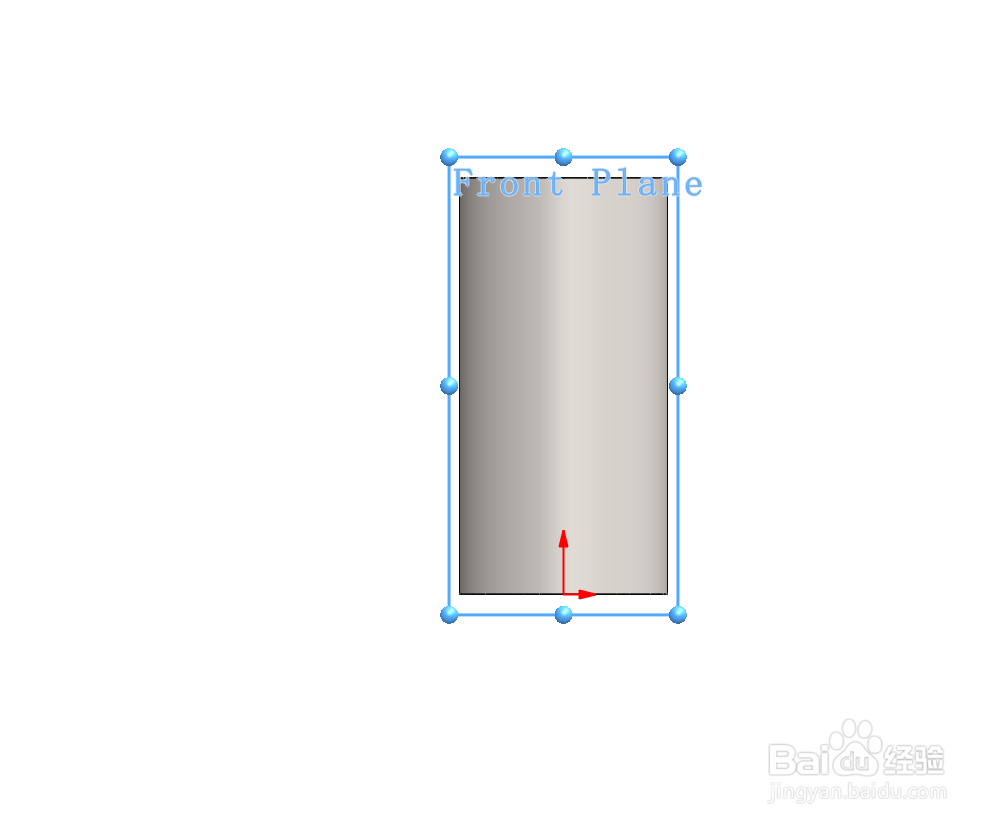
3、在原点上方垂直居中绘制一个圆,尺寸如下所示。

4、完全定义草图后,单击“特征”工具栏中的“拉伸截面”图标。将切口的结束条件设置为“全部穿透”,切口朝一个方向进行。

5、要复制刚刚创建的剪切,请从“特征”工具栏启动“线性阵列”命令。
A.对于“图案方向”,选择穿过圆柱体中心的轴。
B将“图案间距”设置为20mm。
C将“实例数”设置为9。
D在“特性管理器”的“要填充图案的特征”区域内单击,然后选择“拉伸切割”作为要填充图案的特征。
E在单击“确定”之前,请确保孔按正确的方向排列。

6、要创建其余的剪切,请从“特征”工具栏启动“圆形填充图案”命令。
A.对于“图案方向”,选择圆形面、圆形边或轴。
B将“实例数”设置为16。
C在360度范围内使用等间距选项。
D在Property Manager的“Features to Pattern”部分中单击,然后选择刚才创建的“Linear Pattern”。