1、输入10000
打开Excel表格点击单元格输入10000。

2、复制单元格
点击输入10000的单元格,在弹出菜单中点击复制,再选中需要转化的单元格。

3、选中除菜单
点击单元格,在弹出菜单中点击选择性粘贴菜单,在弹出窗口中点击除再点击确定。

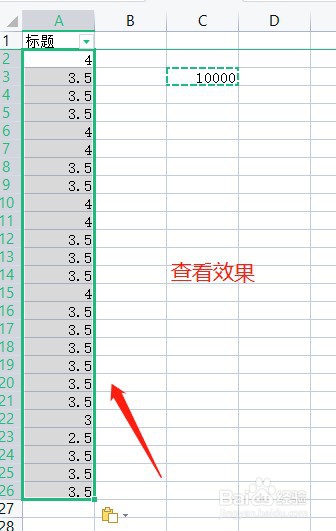
4、查看效果
返回Excel表格查看转化效果。
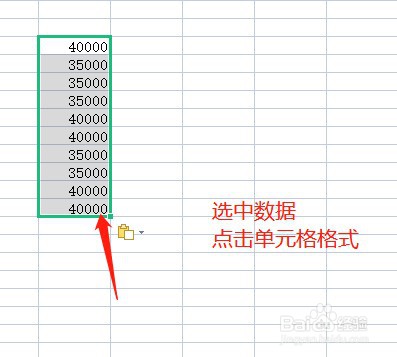
1、点击单元格格式
鼠标点击选中的数据,在弹出菜单中点击设置单元格格式。
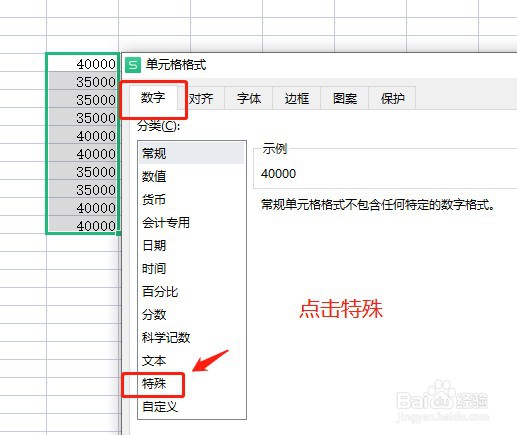
2、点击特殊
在弹出菜单中点击数字,点击特殊菜单。
3、选中万元
点击单位万元,在弹出窗口中点击万元,再点击确定。

1、点击单元格
打开WPS中的表格点击单元格输入等号。

2、输入公式
在单元格内输入转换公式。

3、查看效果
按回车键进行转换,点击单元格右下角的点填充公式进行转换。
