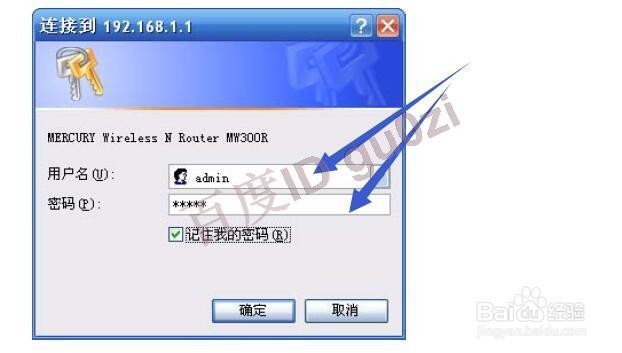
1、这里先给大家演示的是旧界面的版本,从浏览器打开管理IP,使用官方提供的用户名和密码进行登录,
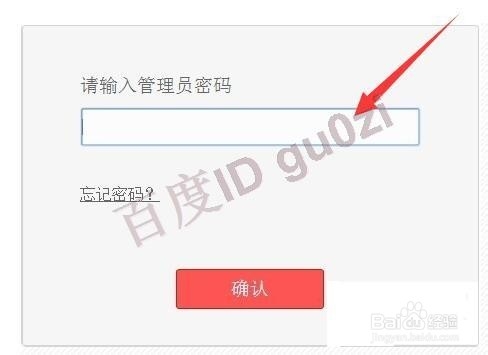
2、这是新版本的界面,第一步是要求设置一个管理密码,后面的操作相似,在以后的分享中给大家演示,
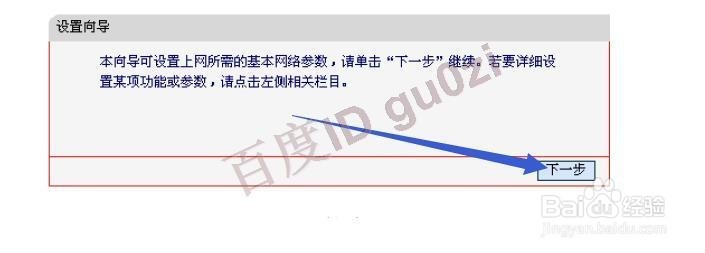
3、对于新手来说,使用设置向导是比较快的方式,直接下一步,
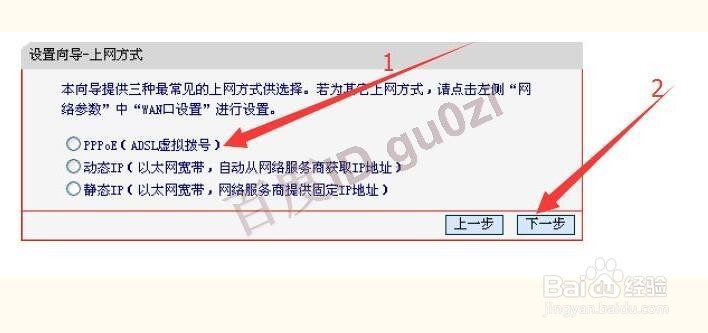
4、现在常用的上网方式还是PPPoE的adsl拨号方式,
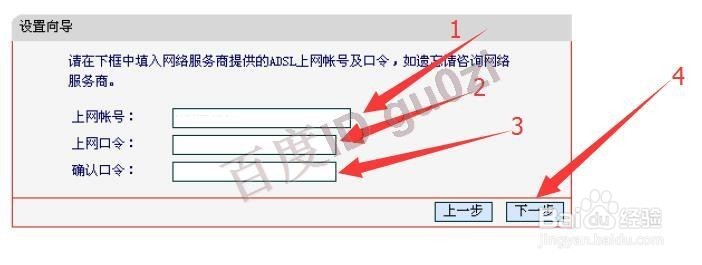
5、在上网帐号和口令填写界面,需要填写的是由ISP服务提供商给出的信息,
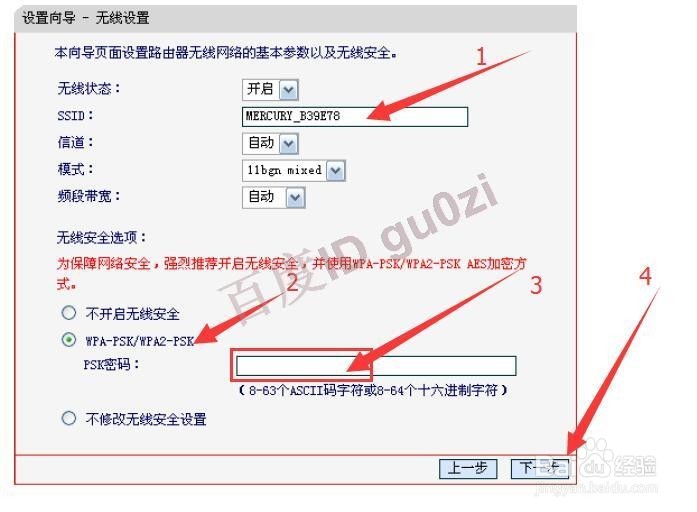
6、进入无线设置,SSID即无线信号名称可自由设定,不过不建议使用中文,部分版本会出现突然断开,找不到的情况,密码尽量复杂一些,但要对自己来说好记,比如零用哦代替,L用一
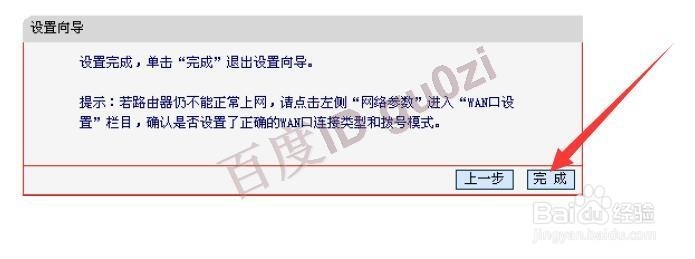
7、经过以上配置,设置就完成了,
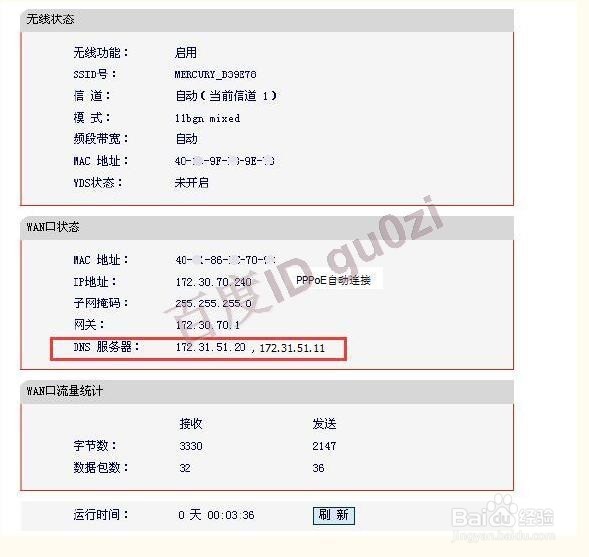
8、我们返回到运行状态看看,WAN口状态正常,已经可以上网,这里强烈建议,将DNS服务器设置到DHCP服务中,这样上网更稳定哦!
8:25 2017/9/29