1、点击属性
进入Windows电脑主页面后右键点击网络,在下拉菜单窗口中点击最下面的【属性】。

2、打开更改适配器
打开网络属性页面后,点击左侧面板中的【更改适配器设置】。
3、点击启用
在跳转的网络连接页面中右键点击WLAN,并在弹出的窗口中点击【启用】即可。

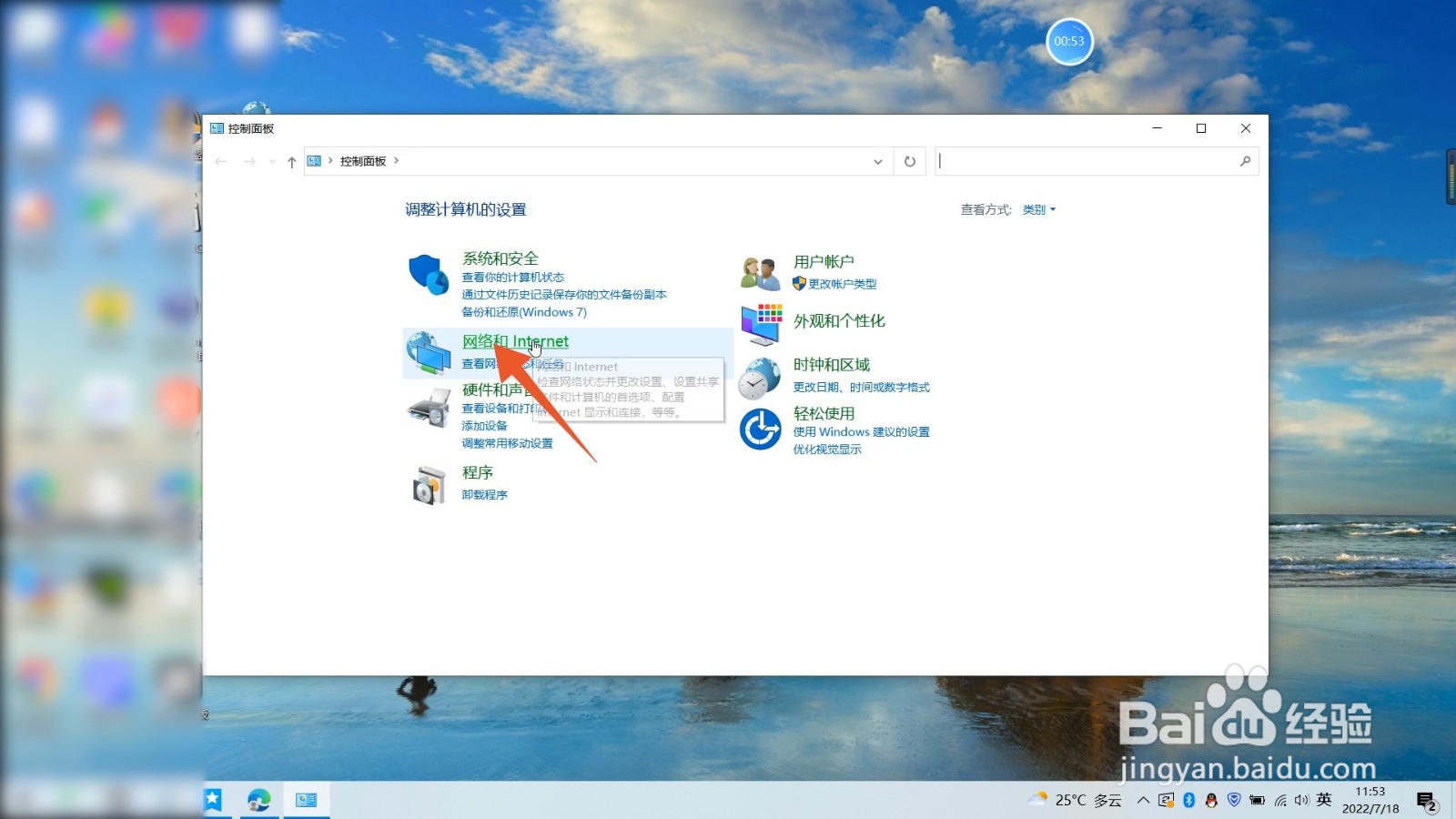
1、打开网络
在Windows电脑主页面中点击打开控制面板,打开控制面板页面后点击【网络和Internet】。
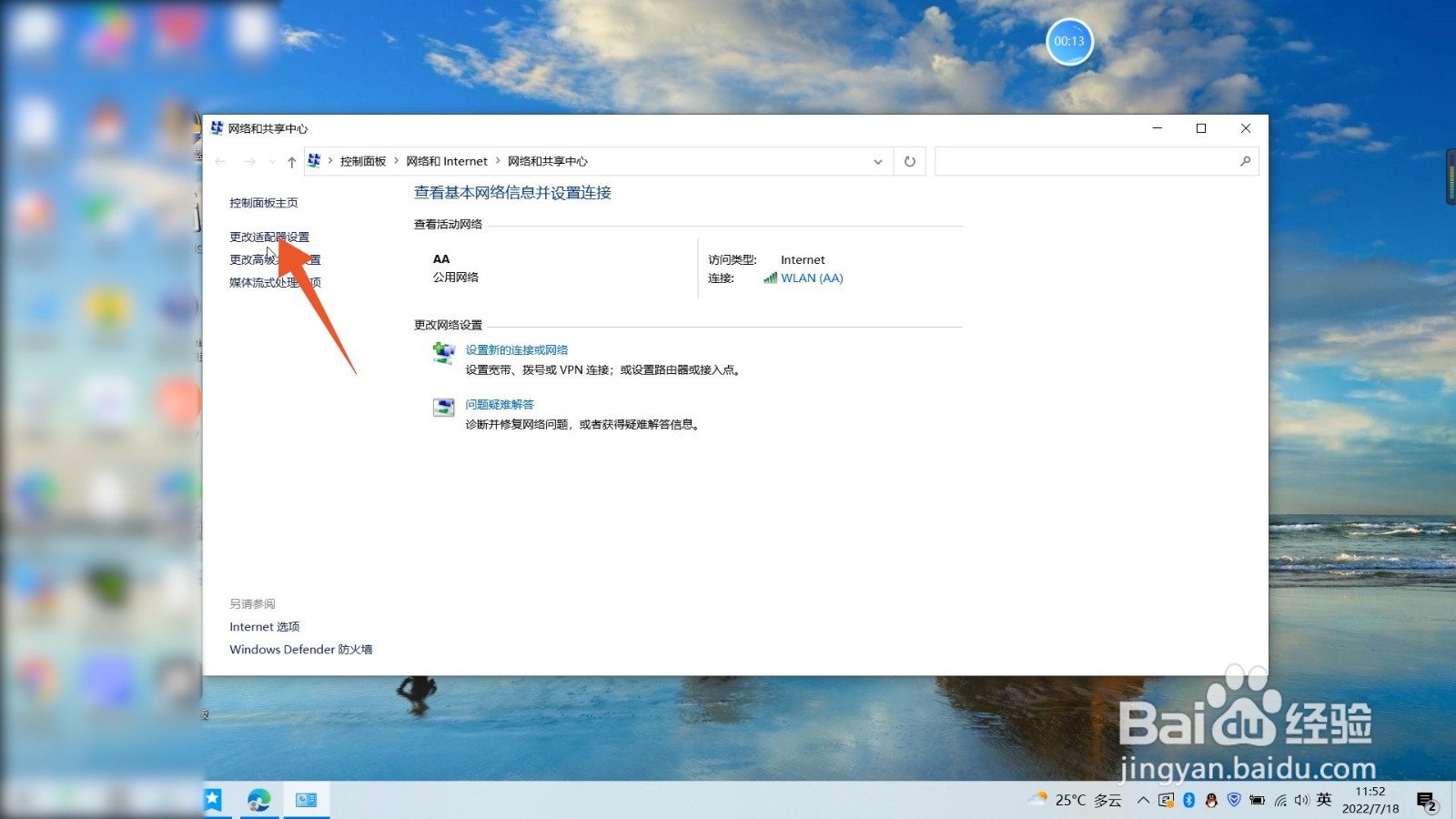
2、点击共享中心
进入网络和Internet页面后点击【网络和共享中心】,在跳转的新页面中点击左侧的【更改适配器设置】。

3、点击启用
打开网络连接页面后右键点击【WLAN】,并在弹出的新窗口中点击【启用】就能显示wifi列表。

1、点击系统偏好设置
进入Mac电脑主页面后点击左上角的苹果图标,在弹出的窗口中点击【系统偏好设置】。

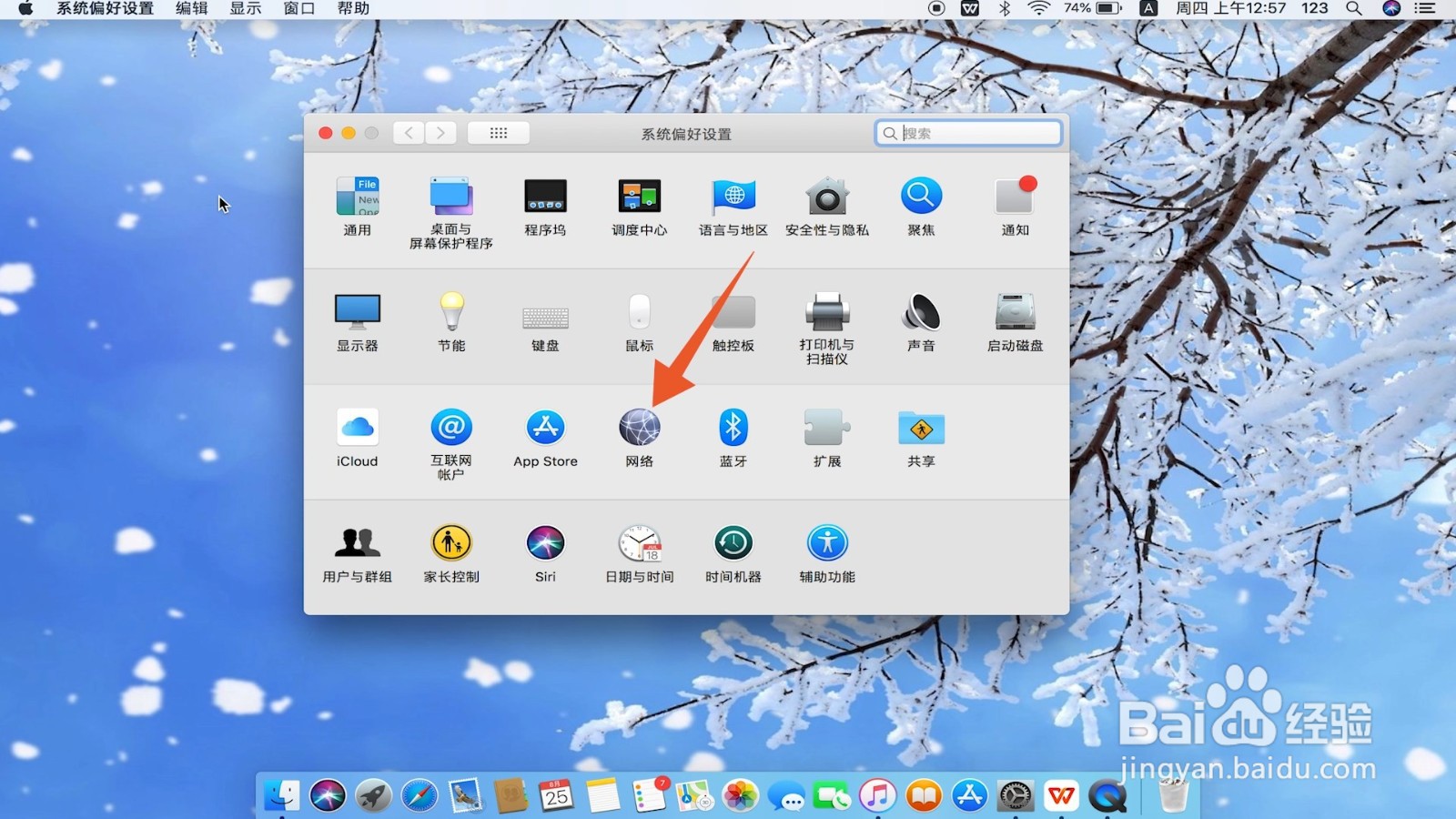
2、点击网络
打开系统偏好设置页面后,选择并点击页面中的【网络】。
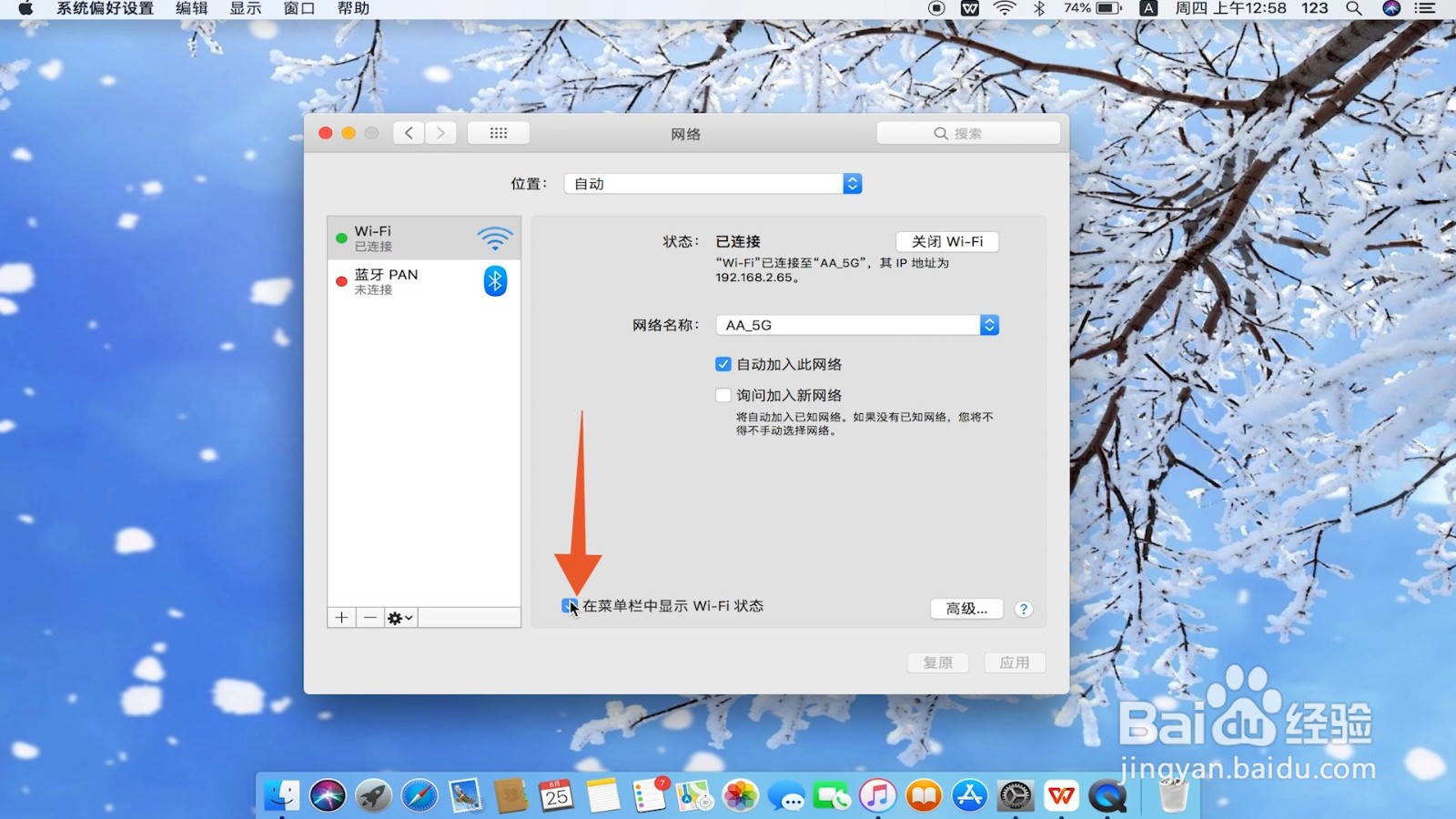
3、勾选显示状态
进入网络设置页面后,勾选【在菜单栏中显示wi-fi状态】即可。