1、首先,我们打开Excel,点击“数据”。

2、然后在分析栏里选择“规划求解”。

3、在任意单元格里输入函数“=SUMPRODUCT(B1:B12,C1:C12)”。设置目标单元格选“E9",输入目标值“5800”,选择可变单元格“C1:C12",点击“添加”。

4、在单元格引用位置选择"C1:C12"、“bin",约束值选"二进制",然后点击“确定”。

5、返回刚才的对话框,核对设置的信息,点击“求解”。

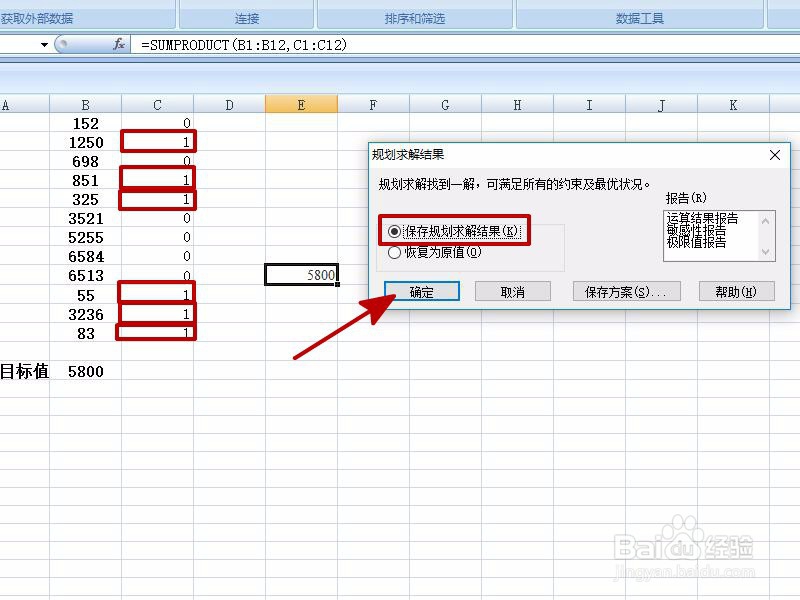
6、勾选“保存规划求解结果”,然后点击“确定”。这时在C列就会出现"0”、“1”。其中1就代表这些数加起来等于目标数5800。
7、总结:
1、打开Excel,点击“数据”,分析栏里选择“规划求解”。
2、在任意单元格里输入函数“=SUMPRODUCT(B1:B12,C1:C12)”。设置目标单元格选“E9",输入目标值“5800”,选择可变单元格“C1:C12",点击“添加”。
3、在单元格引用位置选择"C1:C12"、“bin",约束值选"二进制"。
4、核对设置的信息,点击“求解”。
5、勾选“保存规划求解结果”,然后点击“确定”。