1、一,下拉框:
1,选中是/否数据列,选择【数据】-【数据工具】-【数据有效性】;
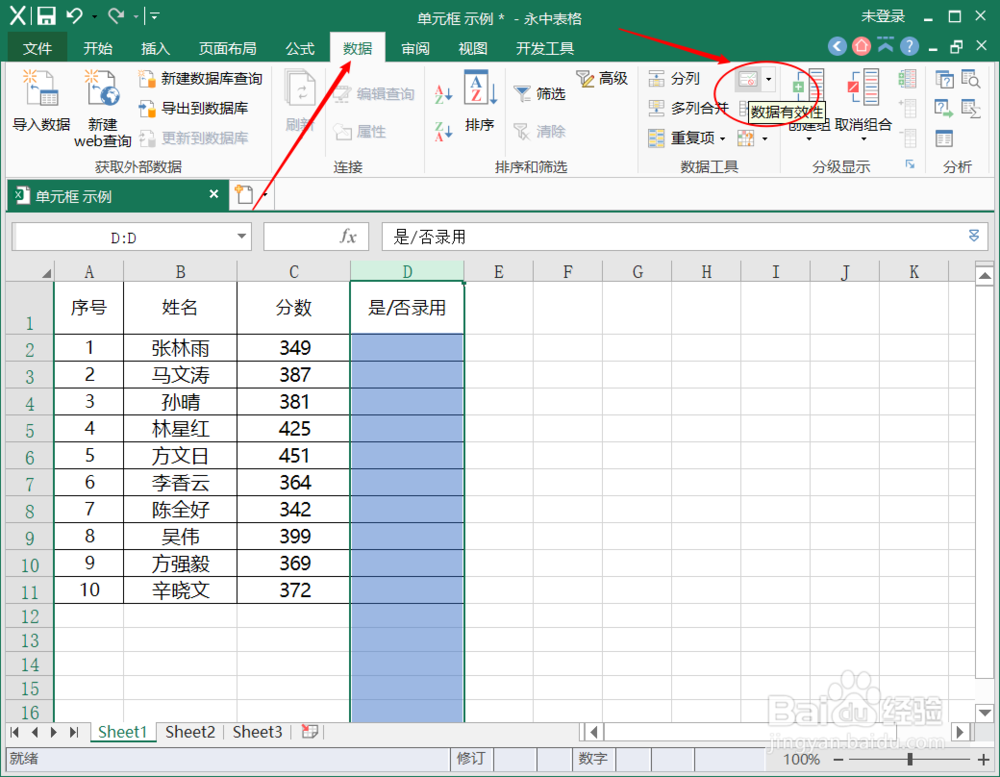
2、2,在【数据有效性】弹出框中,修改有效性条件,将允许数据改为【序列】,在数据源中输入【是,否】,注意使用英文字符下的逗号隔开;

3、3,点击确定,此时点击单元格旁的下拉箭头就能选择是或者否。

4、二,表格控件:
1,选择【开发工具】-【加载项】-【插入】,在表单控件中选择【单选框】;

5、2,在单元格中插入单选框,右键选择【编辑文字】,输入“是”;

6、重复上述步骤,插入“否”的单选框,设置完毕后,即可让用户选择“是/否”。
