如何用Illustrator画出一个圆形小迷宫

时间:2026-02-14 11:42:57

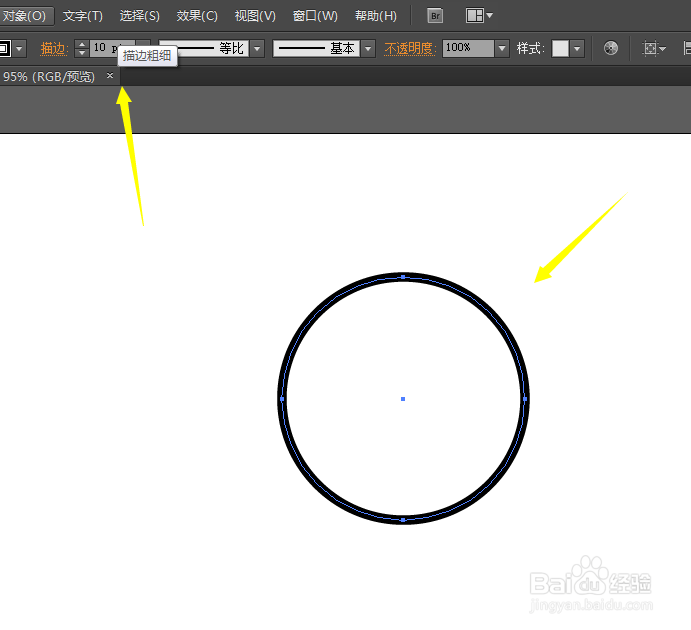
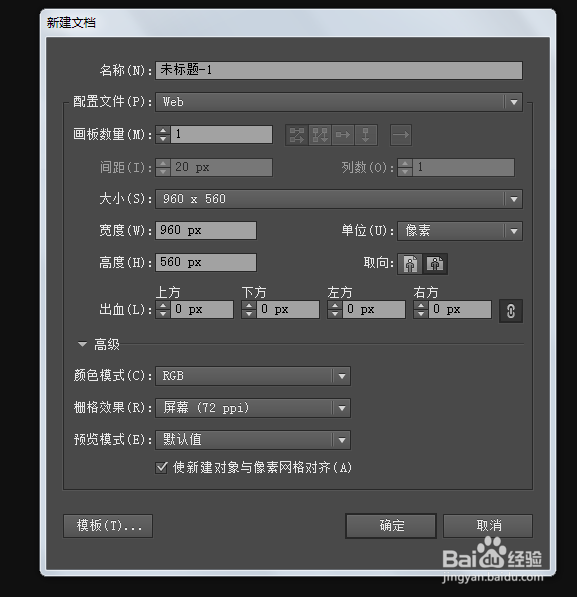
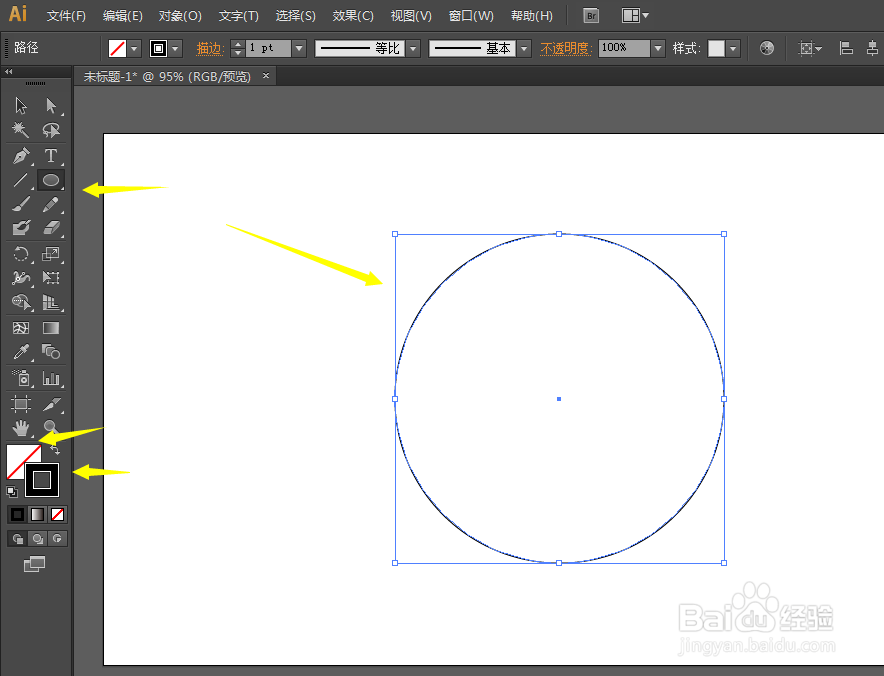
1、首先新建一个文档,用椭圆工具画出一个圆,记住按住SHIFT键。
如何用Illustrator画出一个圆形小迷宫

如何用Illustrator画出一个圆形小迷宫

2、把描边色改为黑色,并且加粗描边,前景色为白色就好。

如何用Illustrator画出一个圆形小迷宫

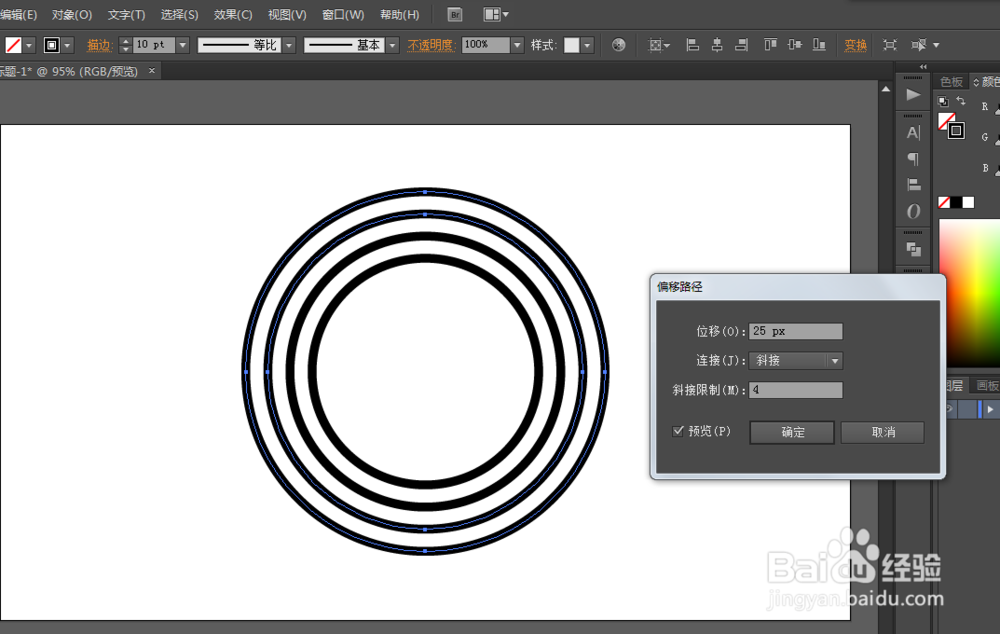
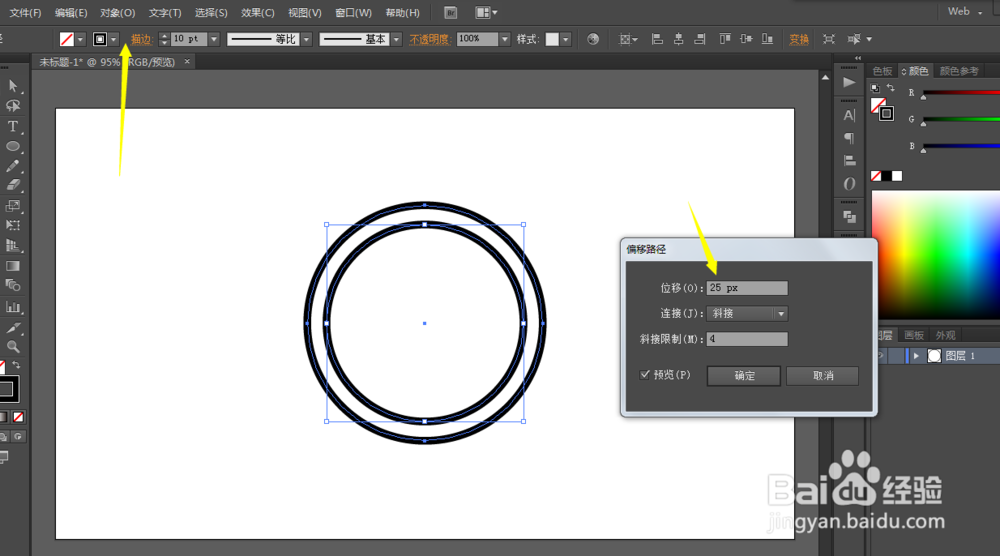
3、点击对象-偏移路径,继续制作三个比第一个要大的圆形,注意位移的大小要一致。
如何用Illustrator画出一个圆形小迷宫

如何用Illustrator画出一个圆形小迷宫

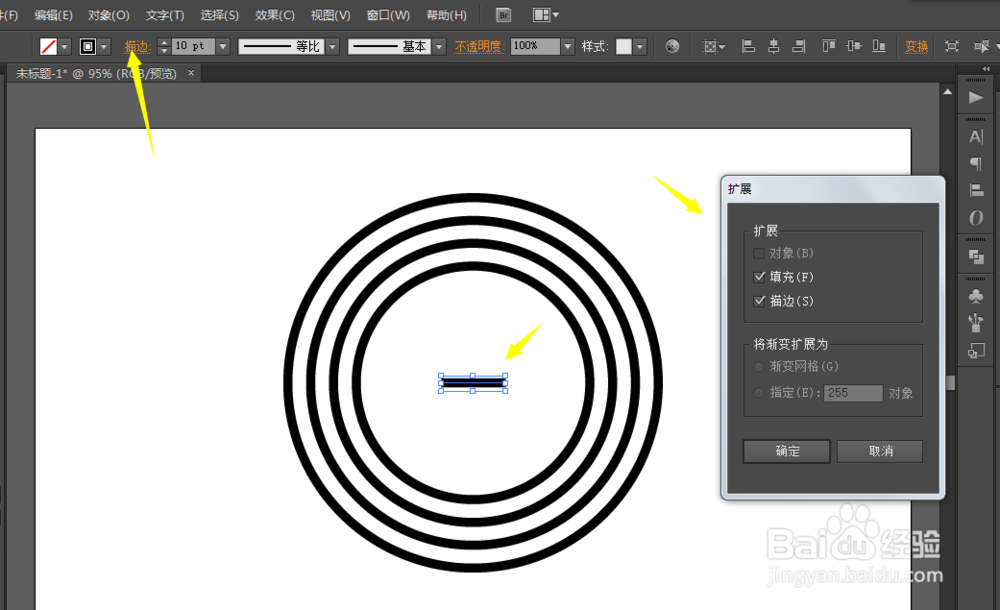
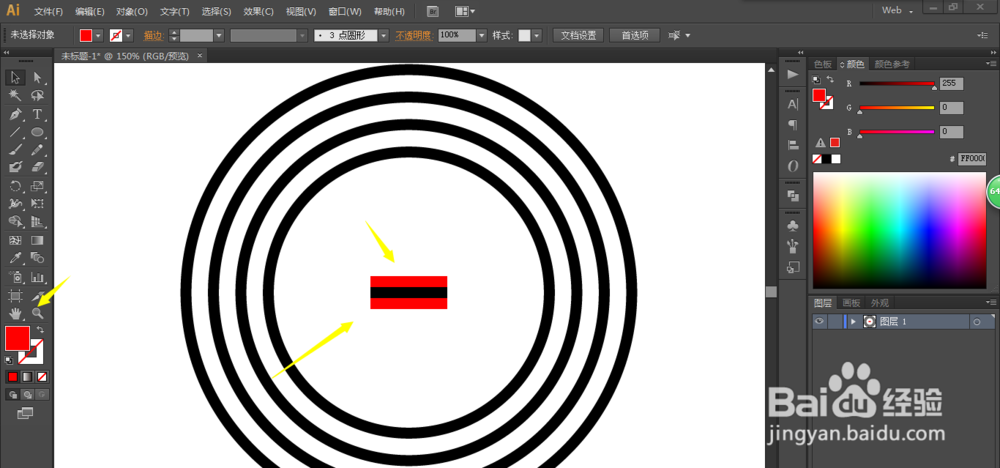
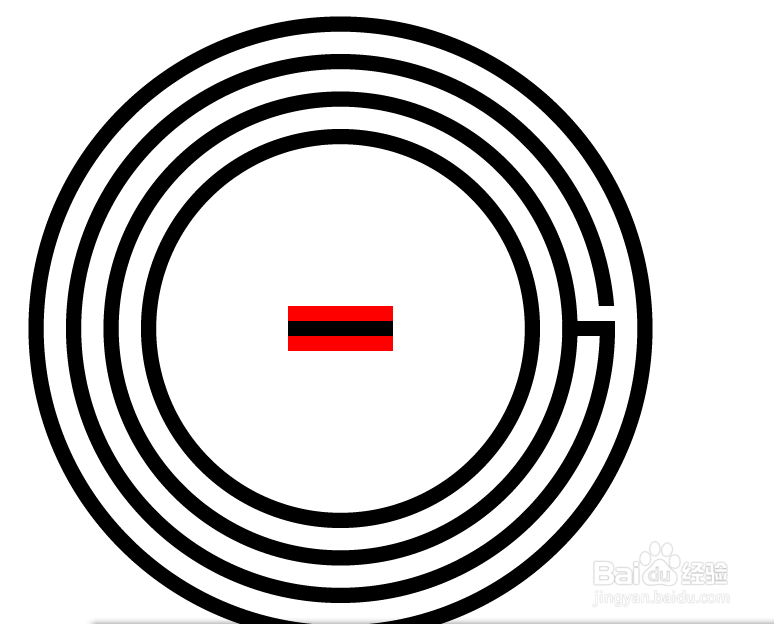
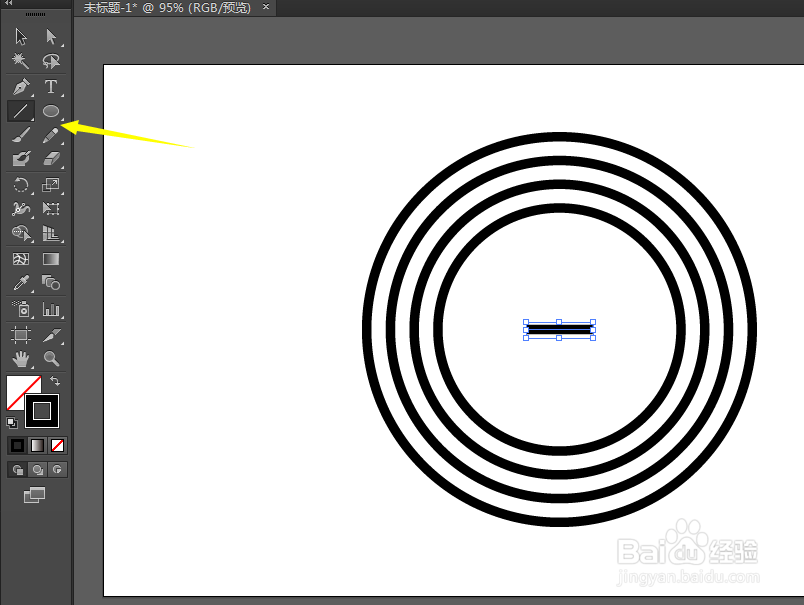
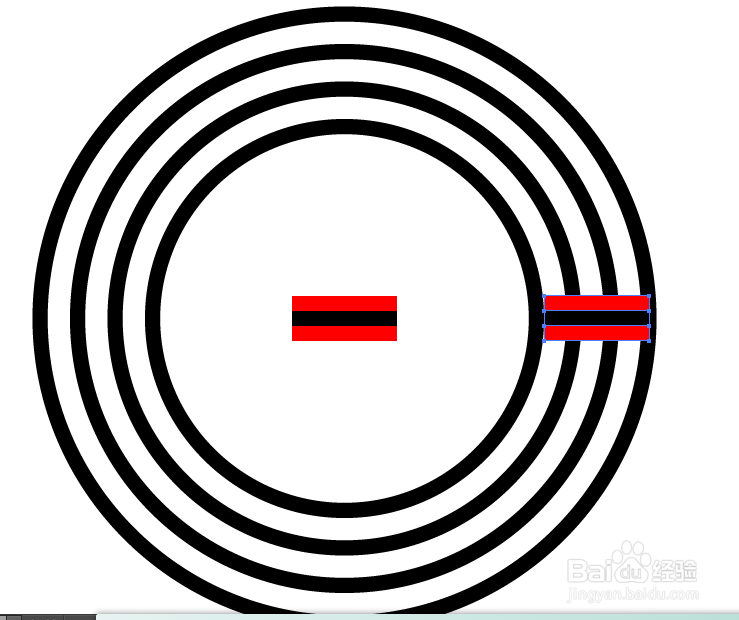
4、用直线工具画出一条直线,然后在对象-扩展进行扩展,再上下复制两根同样的直线,并且用红色来标注,这样可以区分他们的。现在选中所有圆形,进行对象-扩展。
如何用Illustrator画出一个圆形小迷宫

如何用Illustrator画出一个圆形小迷宫

如何用Illustrator画出一个圆形小迷宫

如何用Illustrator画出一个圆形小迷宫

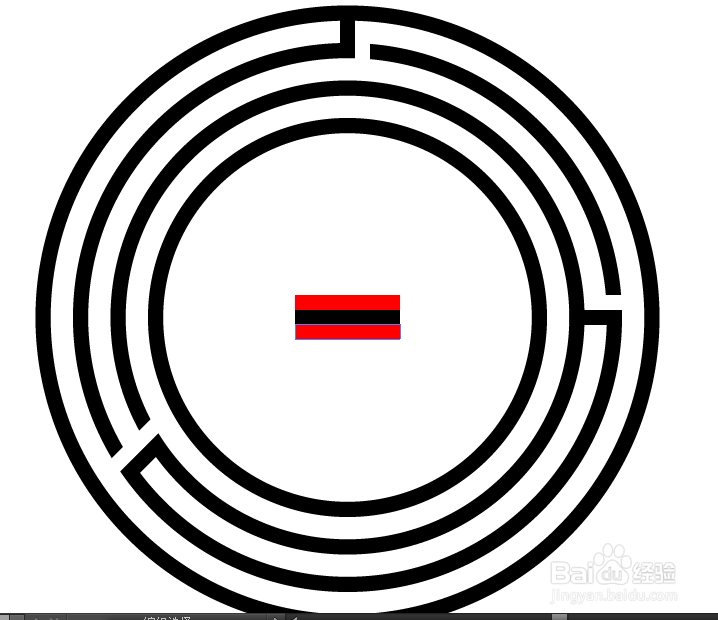
5、把三根直线选中并且复制粘贴多份,然后就可以开始移动三根直线到相应的位置了,到了位置后就可以调整长短,并且把红色改成白色,白色就是迷宫的出入口。
如何用Illustrator画出一个圆形小迷宫

如何用Illustrator画出一个圆形小迷宫

如何用Illustrator画出一个圆形小迷宫

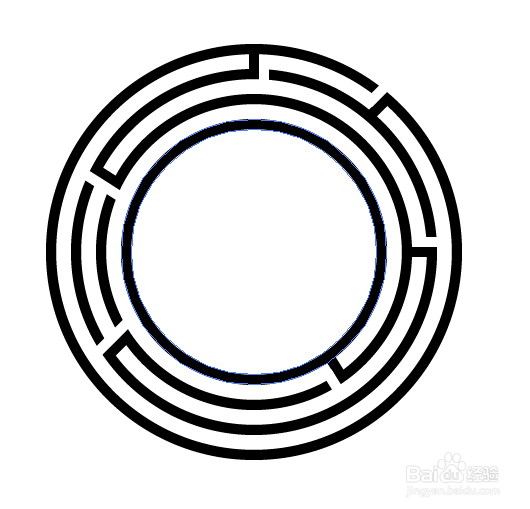
6、这样下来就得到一个小的圆形迷宫了。

如何用Illustrator画出一个圆形小迷宫

© 2026 五度知识库
信息来自网络 所有数据仅供参考
有疑问请联系站长 site.kefu@gmail.com