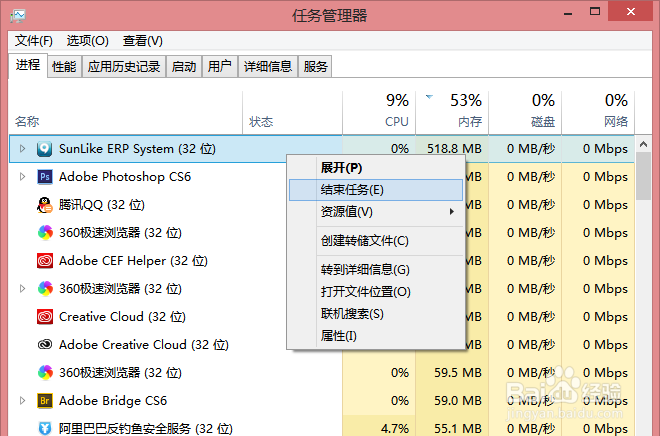
1、通过任务管理器可以关闭不必要的进程,打开任务管理器的快捷键是:Ctrl+Alt+Esc 键。或者鼠标右击任务栏选择任务管理器。

2、打开任务管理器后,如果是简约版,请点击左下角的详细信息。切换到进程页签,点击内存进行降序排序(即把内存占用大的排在前面)

3、右击选择不必要的进程,选择结束。(注意:请不要把windows及驱动进程结束,如果看不懂进程,可通过百度搜索了解该进程是否可以结束)
4、切换到启动页签,鼠标右击必要开机启动的项目,选择禁用,以免不必要的程序一开机就启动,占用内存。

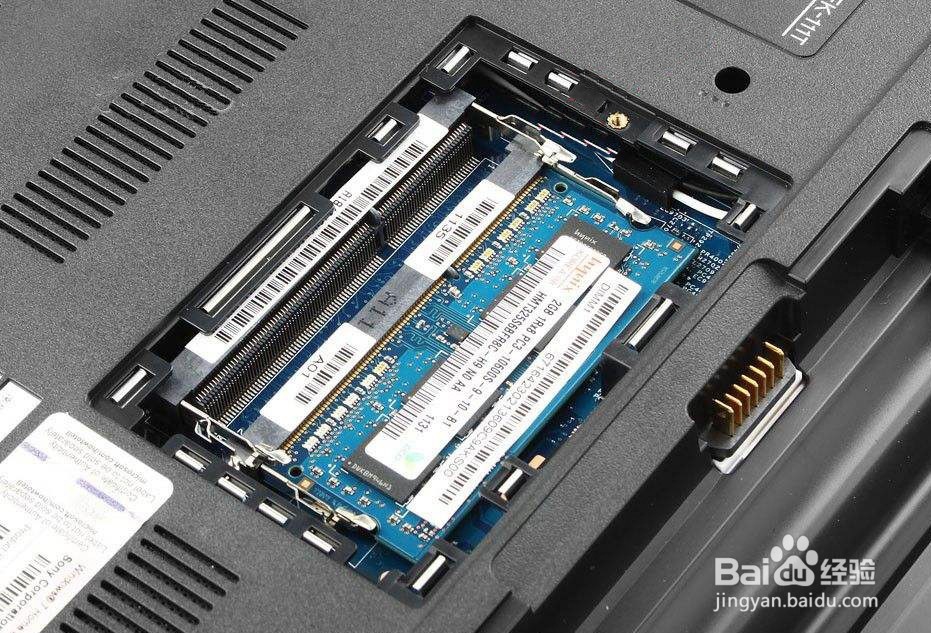
1、通过增加或者替换低容量内存条来增加内存容量,从根本上解决内存占用高的问题。

2、内存升级之前,需要了解自己电脑所能支持内存的类型(DDR2、DDR3、DDR4等)及频率(如 1066;1333;1600等)、单条最大容量、空余插槽情况。
笔记本、台式品牌机可以咨询相应的品牌厂商获取准确的信息,组装机可以通过主板型号获取相关信息。
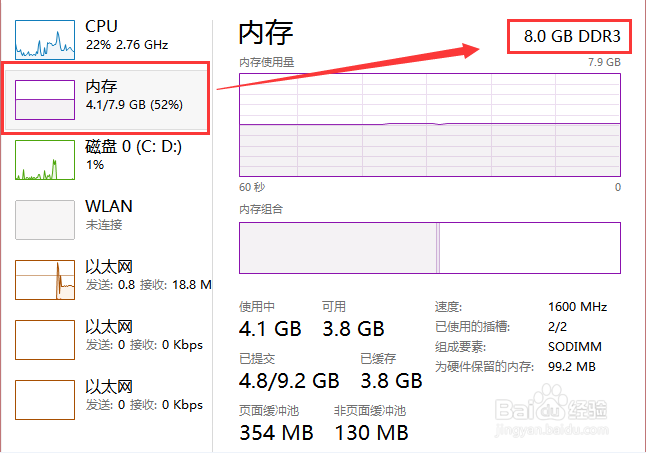
3、打开任务管理器(快捷键是:Ctrl+Alt+Esc 键;或者鼠标右击任务栏选择任务管理器),点击内存栏,即可看到内存是否添加成功。