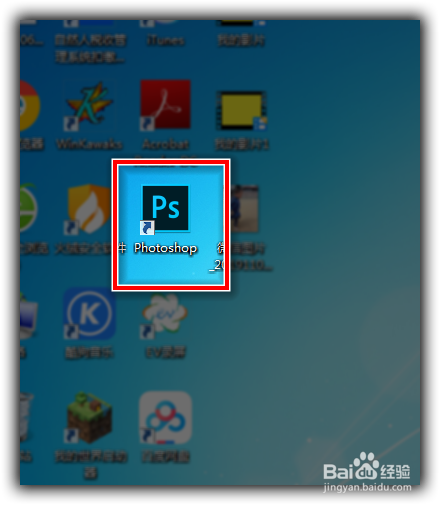
1、启动软件,打开一张图片
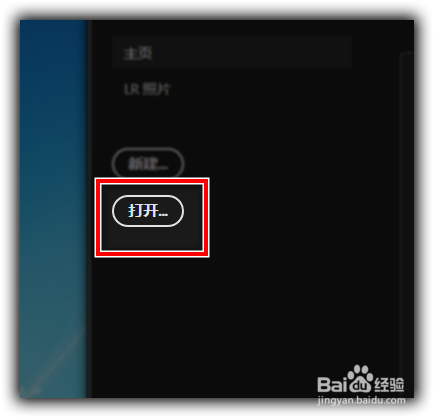
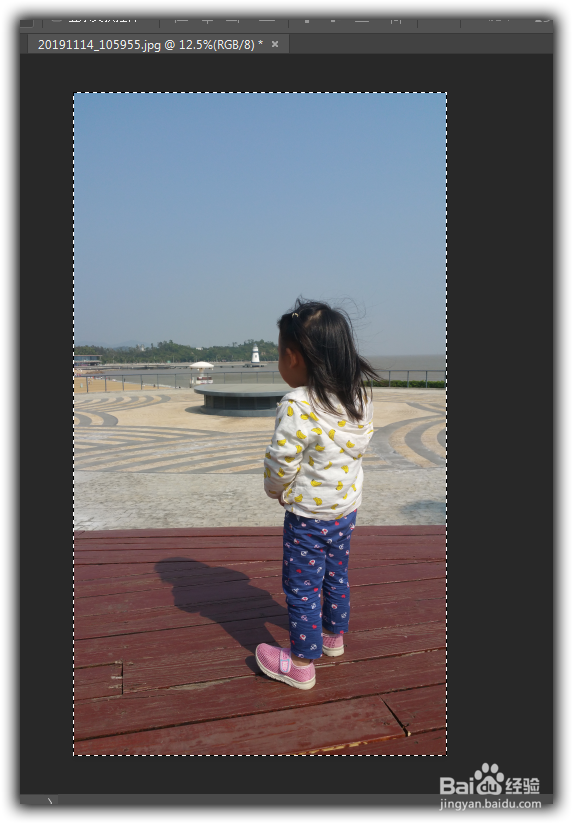
2、养成良好习惯Ctrl+J复制图层,点击菜单栏文件 → 打开,置入第二张照片


3、这时按住键盘Ctrl+A选中照片,Ctrl+C复制照片
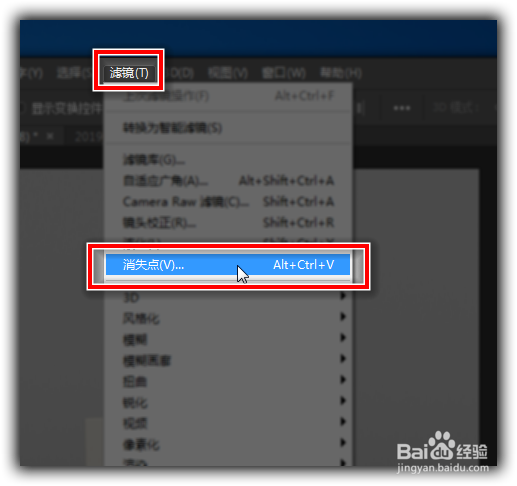
4、返回第一张素材,点击菜单滤镜 → 消失点
5、在消失点界面中,用创建平面工具在素材上画出其中一个面,按住键盘Ctrl,点击鼠标左键,拖动边缘画完第二个面,如下图所示


6、这时我们就可以导入照片,按住键盘Ctrl+V粘贴,Ctrl+T照片调整大小,把照片拖进素材盒里(如下图2所示),完成点击界面右上角确定按钮


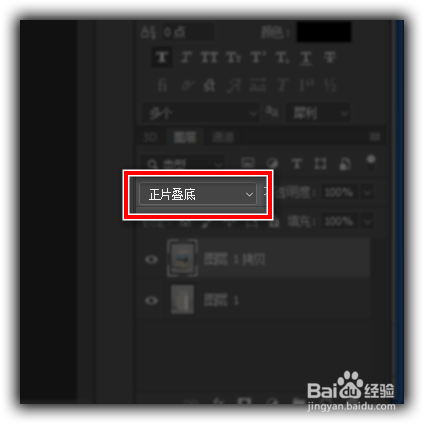
7、最后我们将混合模式调为正片叠底
8、最终效果

1、1. 启动软件,打开盒子素材
2. 打开并复制照片
3.点击菜单消失点,绘制所需的面
4. 粘贴图片,并调整大小
5. 混合模式调为正片叠底
6. 完成