Edge浏览器键入时如何关闭显示搜索和站点建议?

时间:2026-02-14 06:15:03

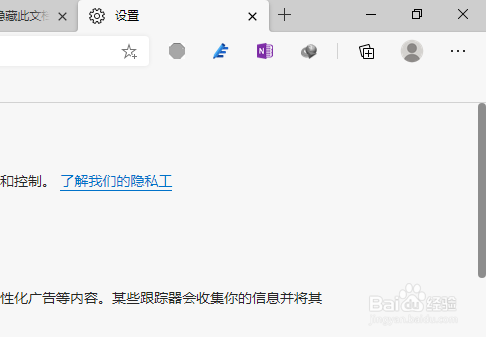
1、首先,打开Edge浏览器界面。如图:
Edge浏览器键入时如何关闭显示搜索和站点建议?

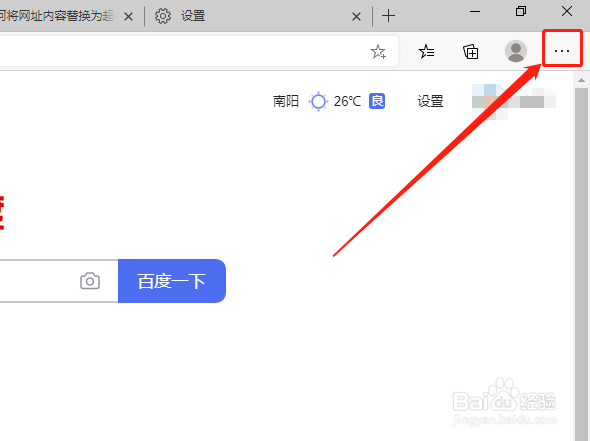
2、点击右上角“设置及其他”小点按钮。如图:

Edge浏览器键入时如何关闭显示搜索和站点建议?

3、在下拉菜单中,点击“设置”选项。如图:

Edge浏览器键入时如何关闭显示搜索和站点建议?

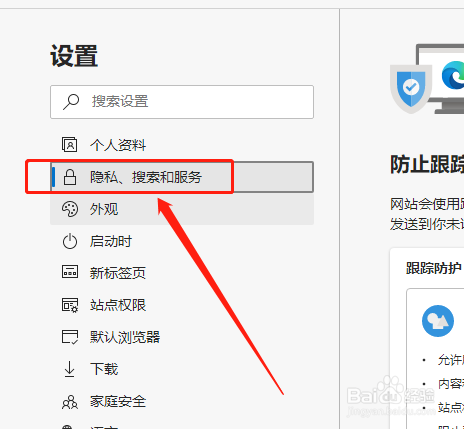
4、在左侧点击“隐私、搜索和服务”选项。如图:

Edge浏览器键入时如何关闭显示搜索和站点建议?

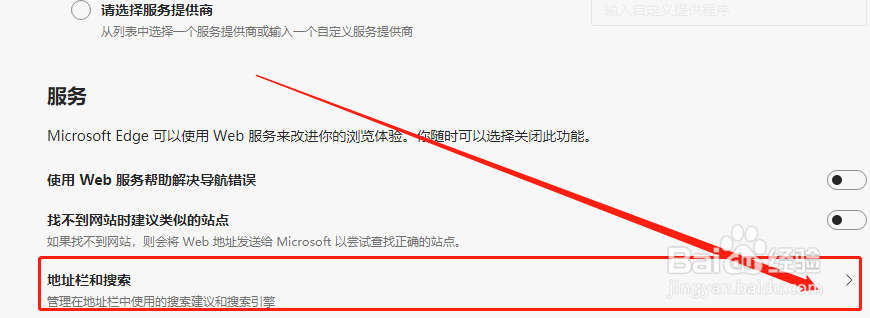
5、在服务中,点击“地址栏和搜索”。如图:

Edge浏览器键入时如何关闭显示搜索和站点建议?

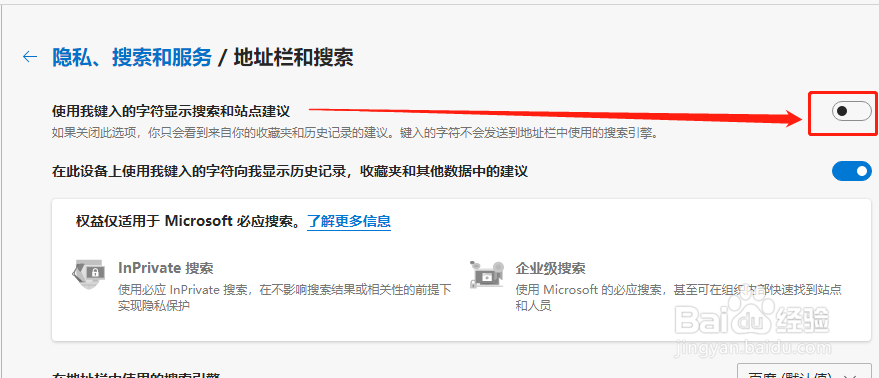
6、最后,点击关闭“使用我键入的字符显示 搜索和站点建议”按钮即可。如图:
Edge浏览器键入时如何关闭显示搜索和站点建议?

1、1.打开Edge浏览器,然后点击设置及其他按钮,在下侧点击“设置”选项。

2.点击“隐私、搜索和服务”选项,然后在服务中,点击“地址栏和搜索”。

3.最后,点击关闭“使用我键入的字符显示 搜索和站点建议”按钮即可。

© 2026 五度知识库
信息来自网络 所有数据仅供参考
有疑问请联系站长 site.kefu@gmail.com