1、进入PPT,点击顶部的插入,如下图

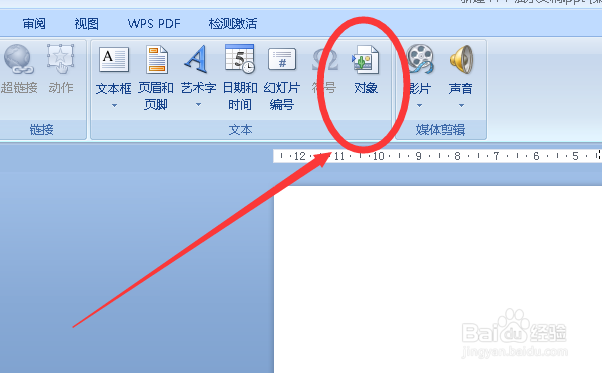
2、点击选择文本——对象,如下图所示
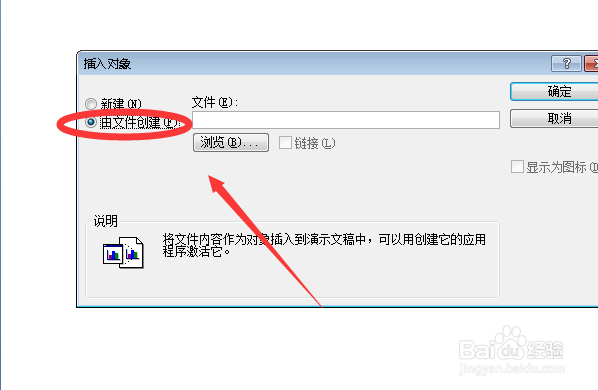
3、点击由文件创建,如下图
4、点击浏览按钮,如下图

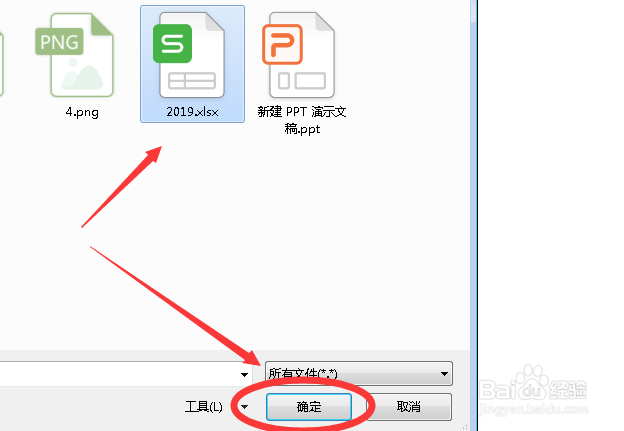
5、点击需要的EXCEL文件,并点击右下角的确定,如下图
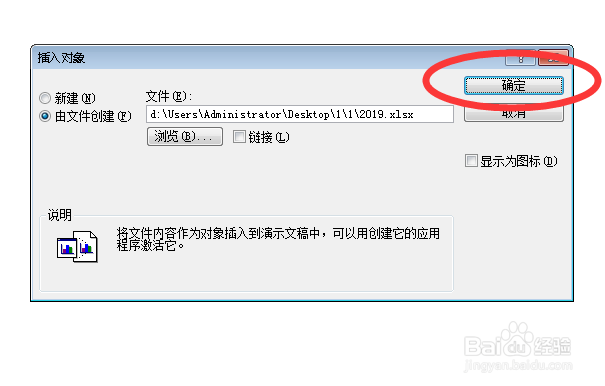
6、点击右侧的确定按钮,如下图
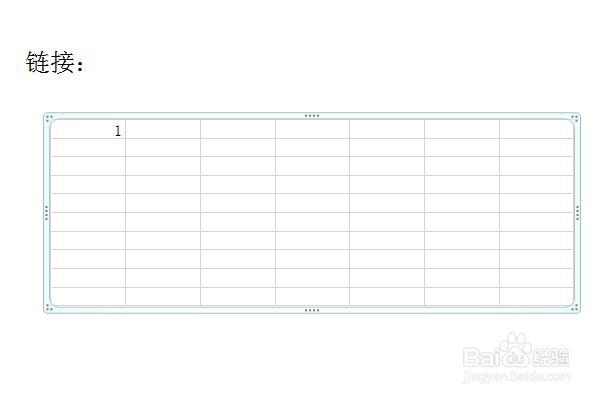
7、已有的EXCEL表格就插入到PPT中了,如下图
1、点击插入
2、点击对象
3、点击由文件创建
4、点击浏览,选择已有的EXCEL文件
5、点击确定
即可在PPT插入已有的EXCEL表格
1、进入PPT,点击顶部的插入,如下图
2、点击选择文本——对象,如下图所示
3、点击由文件创建,如下图
4、点击浏览按钮,如下图
5、点击需要的EXCEL文件,并点击右下角的确定,如下图
6、点击右侧的确定按钮,如下图
7、已有的EXCEL表格就插入到PPT中了,如下图
1、点击插入
2、点击对象
3、点击由文件创建
4、点击浏览,选择已有的EXCEL文件
5、点击确定
即可在PPT插入已有的EXCEL表格