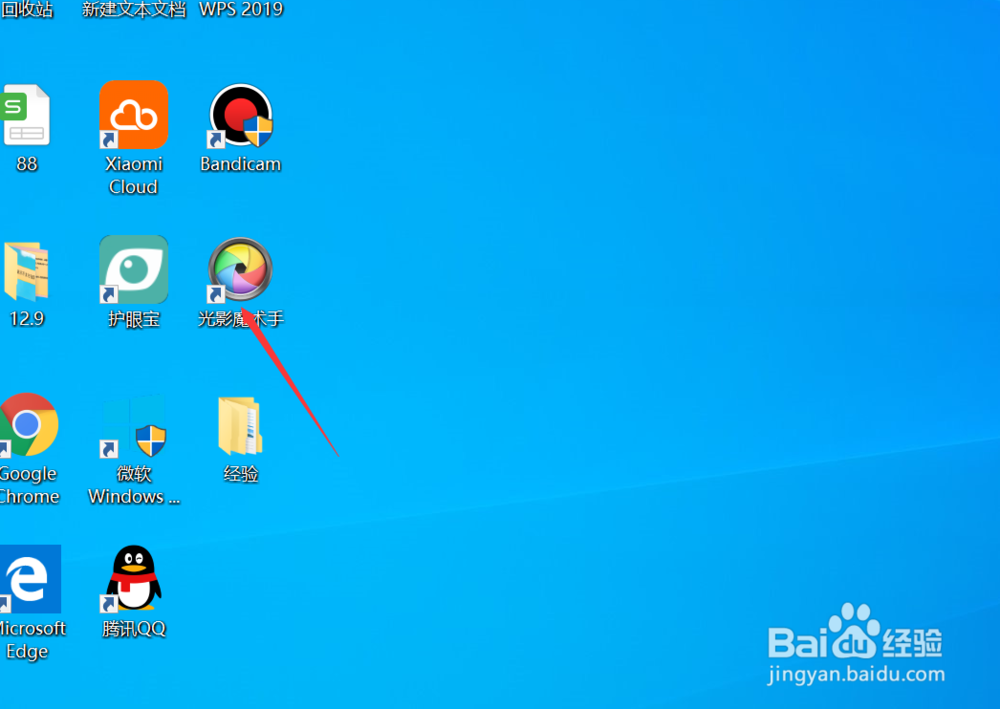
1、在电脑上安装光影魔术手,然后找到桌面图标,点击打开,如图所示。
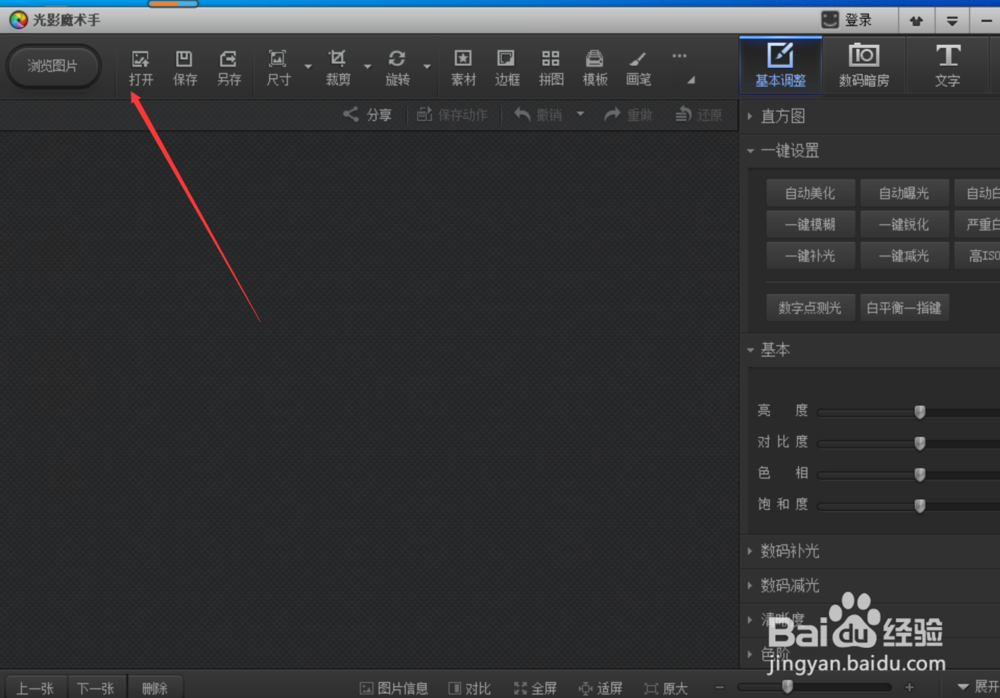
2、在光影魔术手的主界面,点击左上角的【打开】,如图所示。
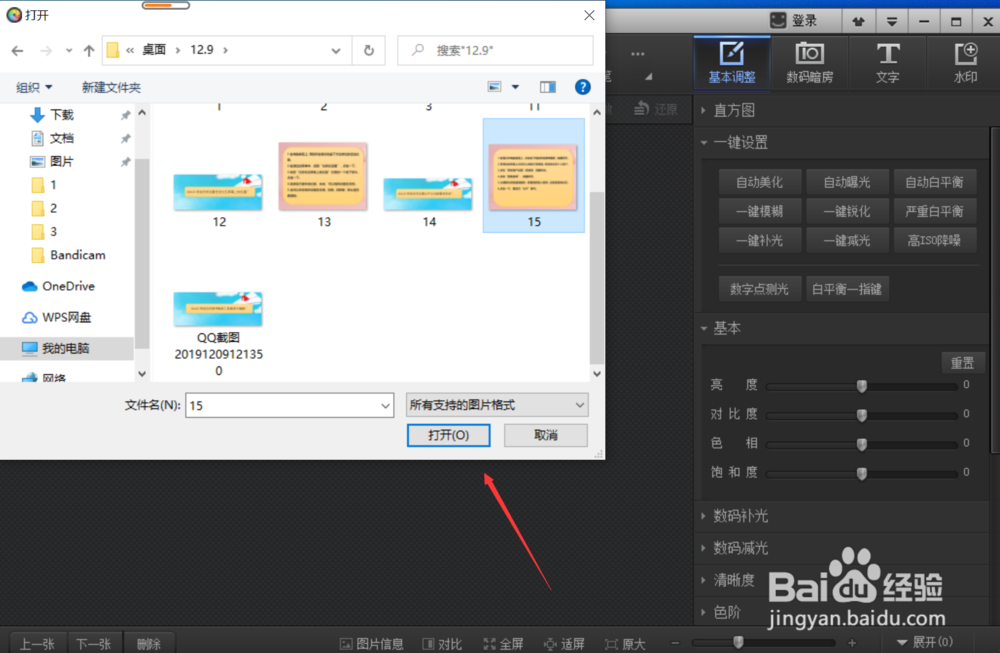
3、选择其中一张需要处理的照片,点击【打开】按钮。
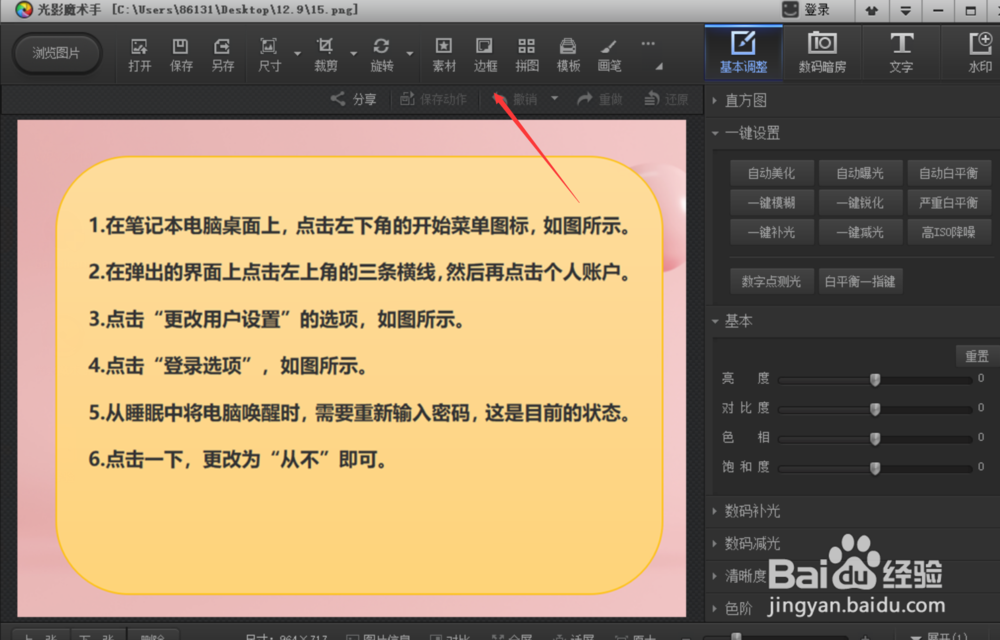
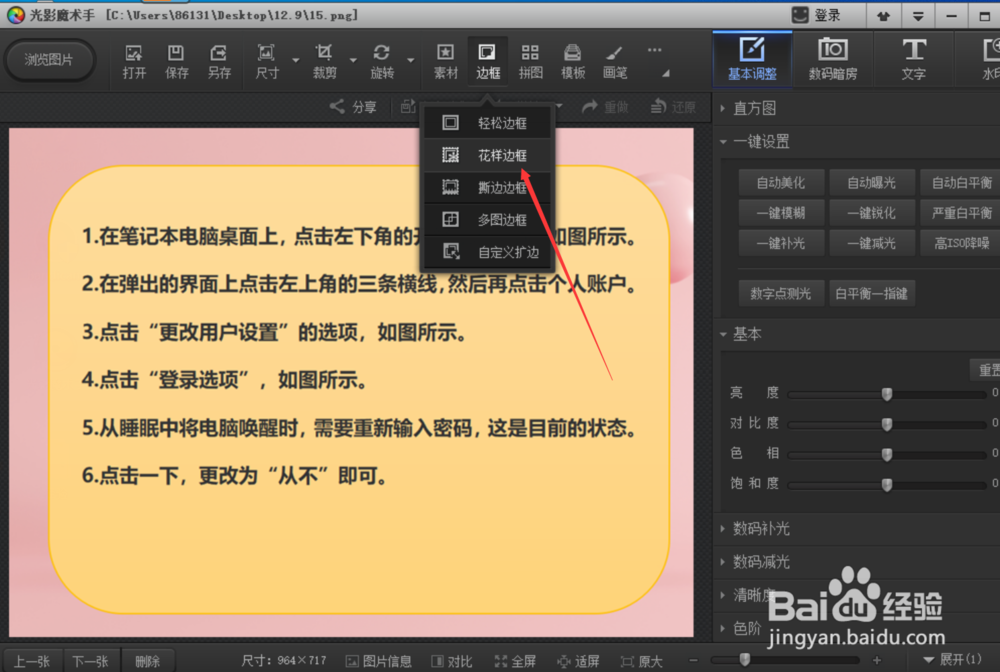
4、点击上方的【边框】按钮,如图所示。
5、在弹出的下拉菜单中,选择【花样边框】,如图所示。
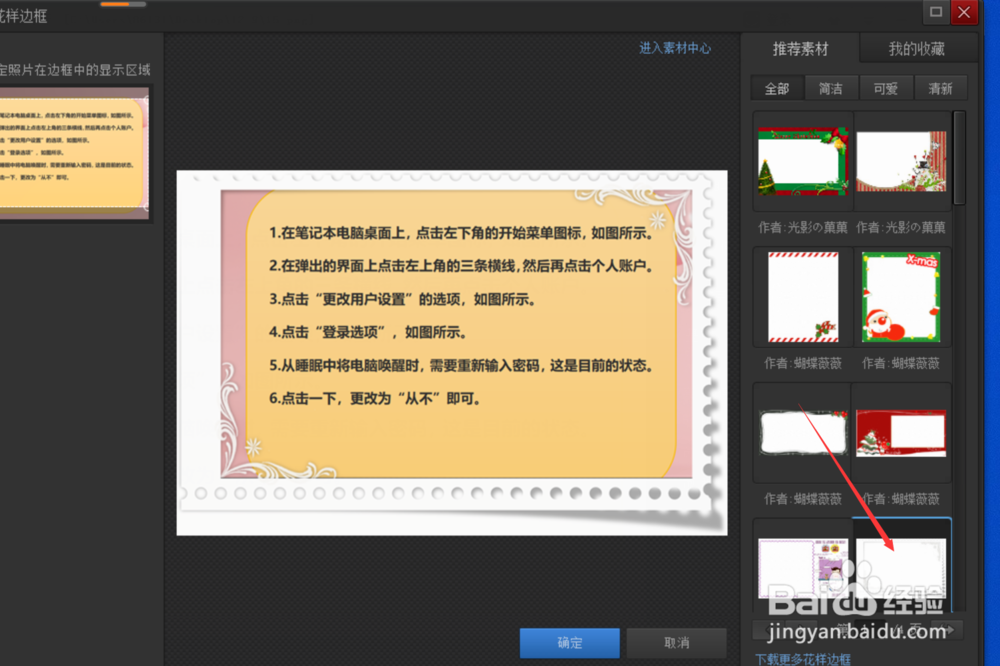
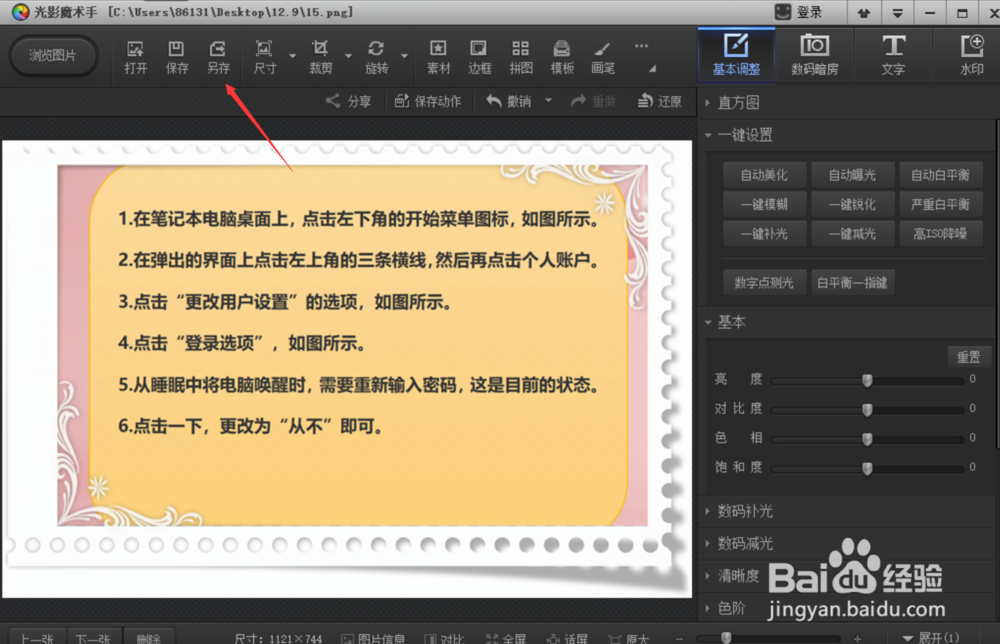
6、选择其中一款适合自己图片的边框,点击【确定】按钮即可。
1、1.在电脑上安装光影魔术手,然后找到桌面图标,点击打开,如图所示。
2.在光影魔术手的主界面,点击左上角的【打开】,如图所示。
3.选择其中一张需要处理的照片,点击【打开】按钮。
4.点击上方的【边框】按钮,如图所示。
5.在弹出的下拉菜单中,选择【花样边框】,如图所示。
6.选择其中一款适合自己图片的边框,点击【确定】按钮即可。
