Photoshop如何使用套索工具进行抠图?

时间:2026-02-15 06:23:50

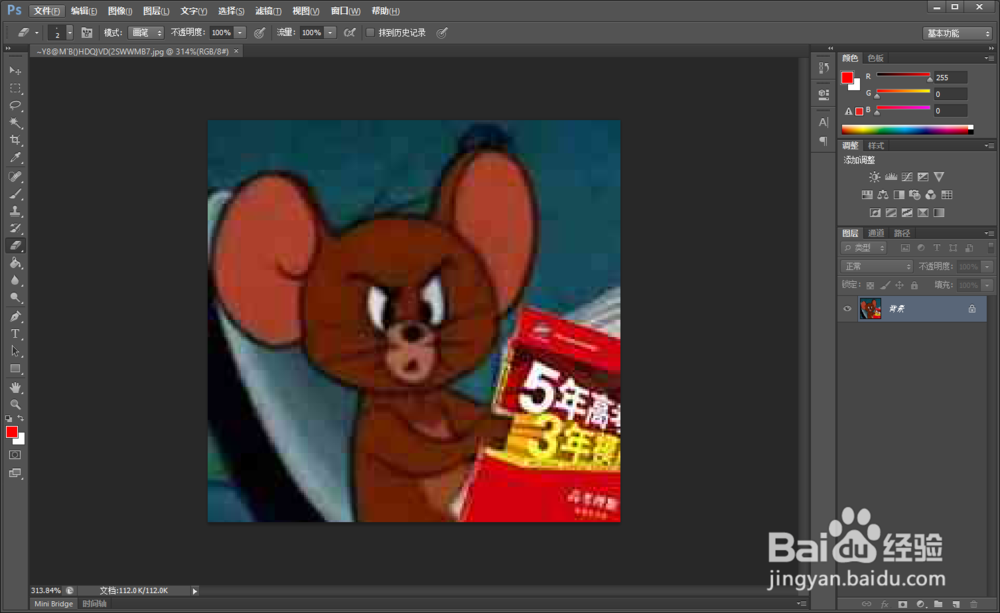
1、首先我们打开Photoshop,并导入我们想要抠图的图片。
Photoshop如何使用套索工具进行抠图?

2、然后我们双击右边的图片图层,然后点击确定完成图片的解锁。

Photoshop如何使用套索工具进行抠图?

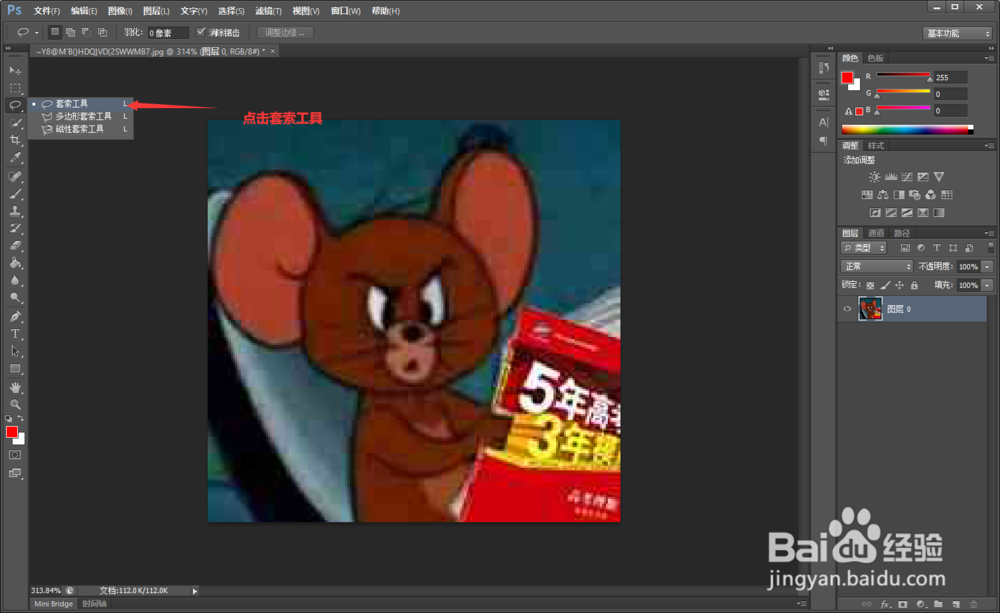
1、首先我们点击左边工具栏中的套索工具。

Photoshop如何使用套索工具进行抠图?

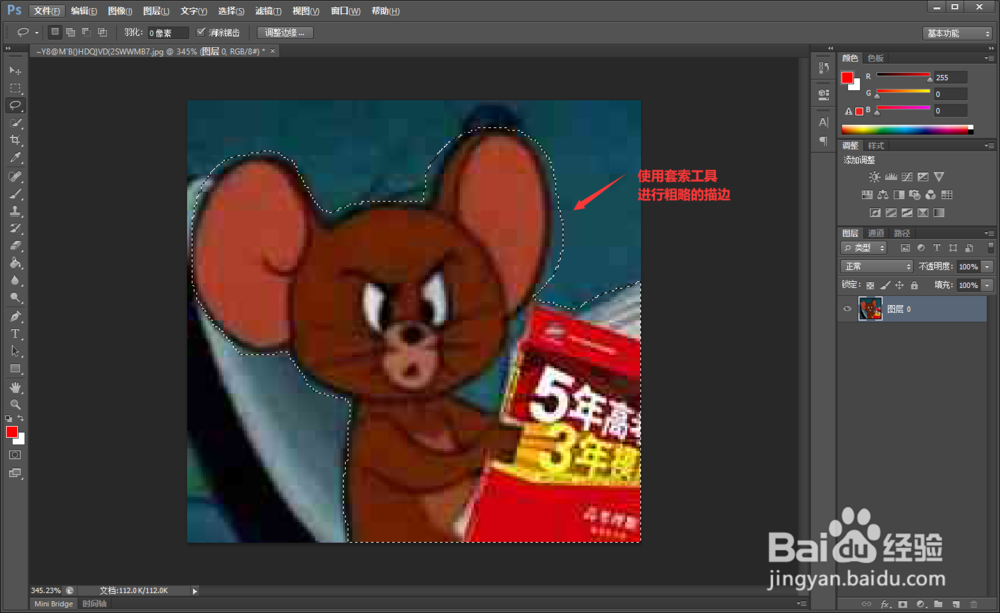
2、使用套索工具来对想要扣除的图像进行粗略的描边。

Photoshop如何使用套索工具进行抠图?

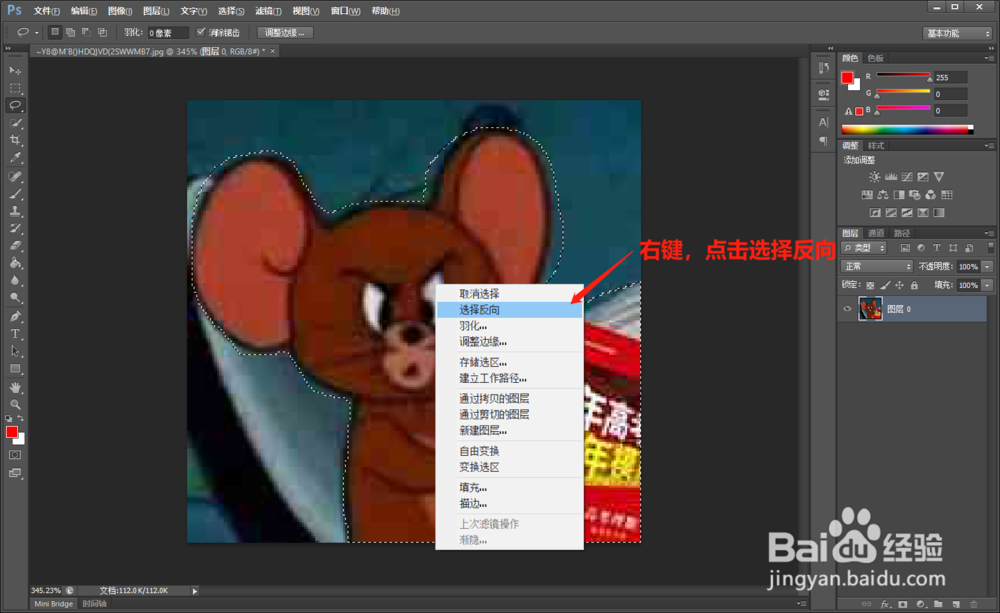
3、描完边儿之后对图像单机右键,然后选择“选择反向”。

Photoshop如何使用套索工具进行抠图?

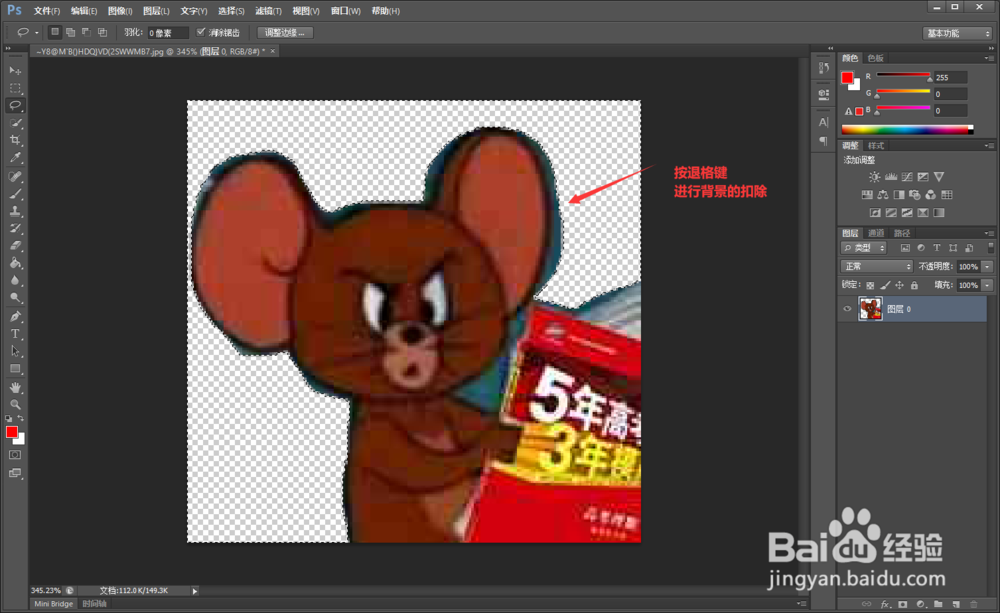
4、接着按键盘上的退格键,进行背景的扣除。

Photoshop如何使用套索工具进行抠图?

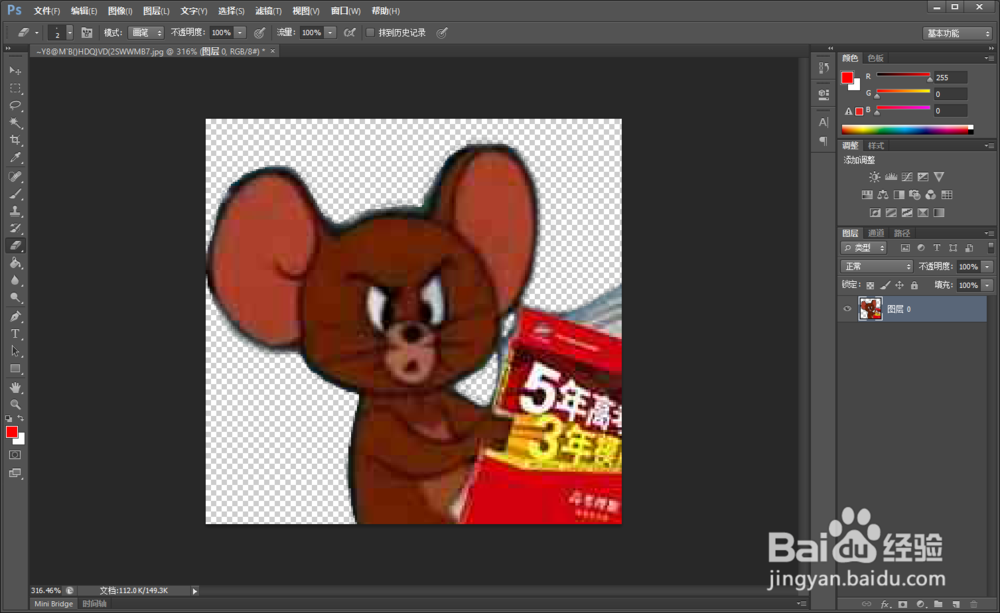
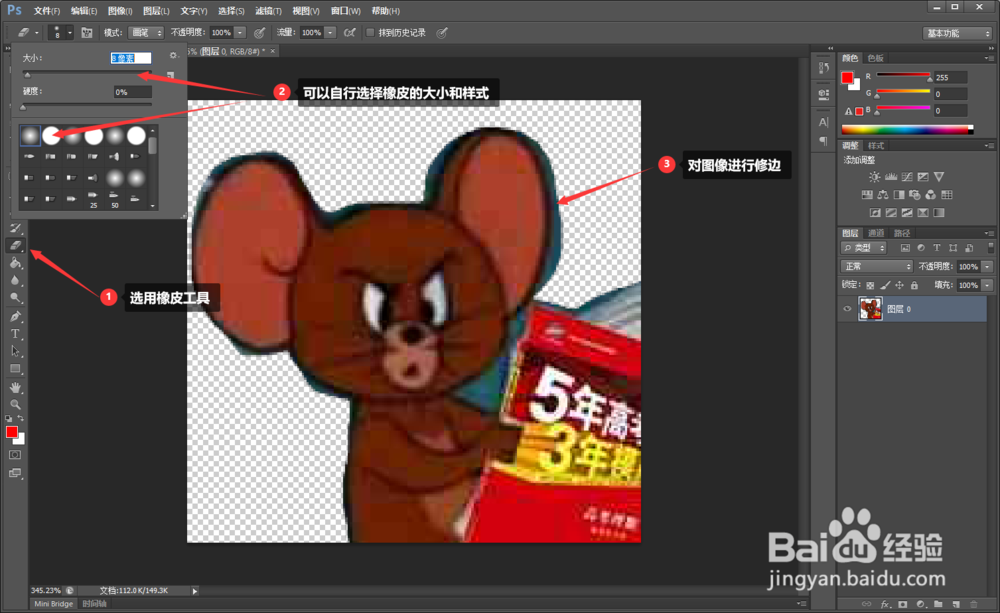
5、背景扣除以后,我们会发现图像周围有一些瑕疵,我们可以使用橡皮工具来修边,并且橡皮的大小以及样式也可以进行选择。
Photoshop如何使用套索工具进行抠图?

6、进行修整后的图像如图所示:

Photoshop如何使用套索工具进行抠图?

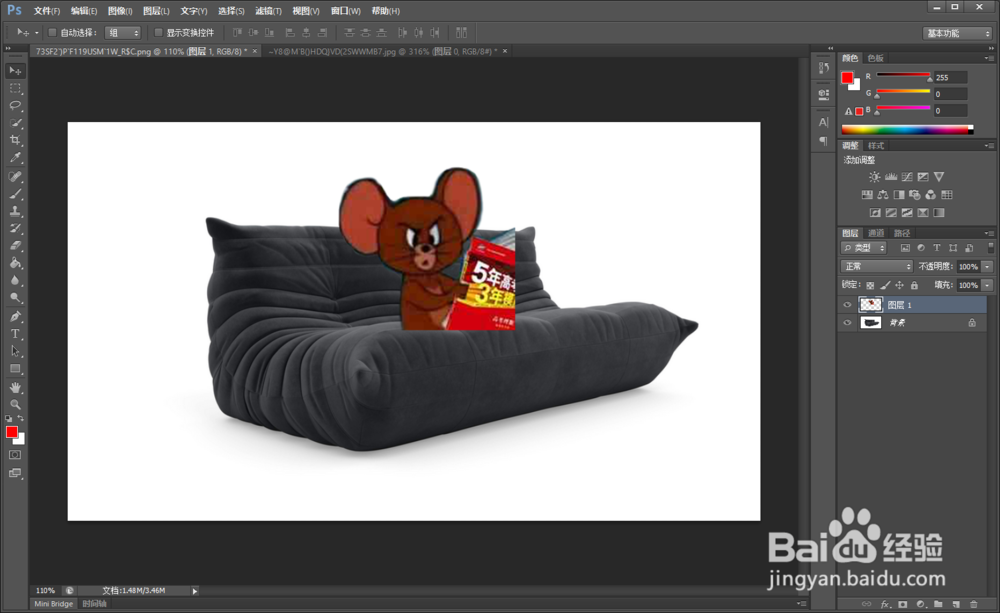
7、我们可以使用修整后的图片自行进行创意和加工~

Photoshop如何使用套索工具进行抠图?

© 2026 五度知识库
信息来自网络 所有数据仅供参考
有疑问请联系站长 site.kefu@gmail.com