1、如下图所示,
打开UG10.0软件,
新建一个空白的模型文件。

2、如下图所示,
执行【菜单——插入——设计特征——长方体】,激活长方体命令,
输入尺寸:100、100、100,
默认原点,、
点击确定,完成正方体的创建。

3、如下图所示,
创建基准平面,将正方体均分为二。
1、点击工具栏中的“基准平面”图标,
2、基准平面对话框中将类型选择为“二等分”,
3、选择正方体的上下两面,
4、看着预览效果,点击确定,完成基准平面的创建。

4、如下图所示,
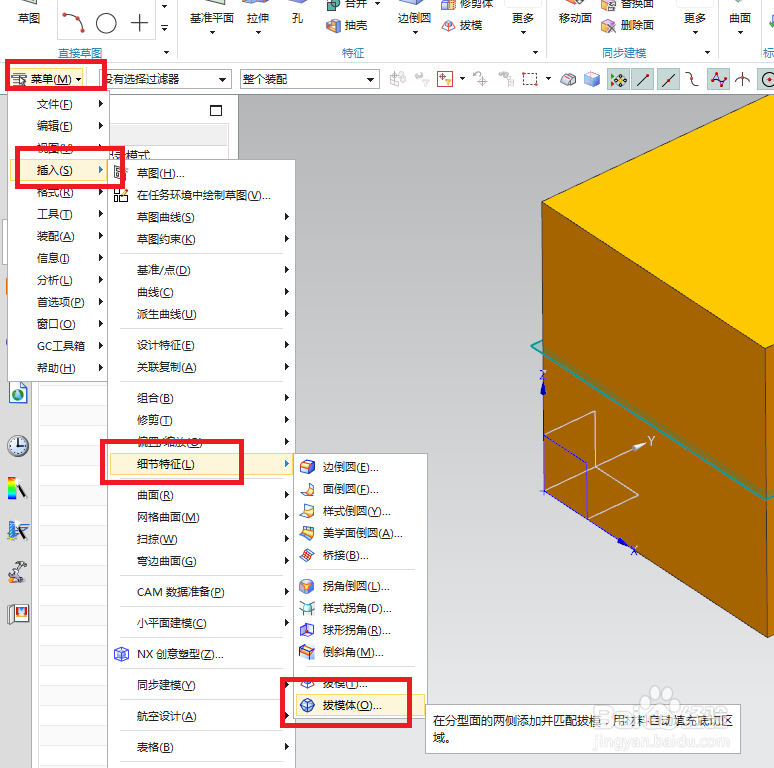
执行【菜单——插入——细节特征——拔模体】,激活“拔模体”命令。
5、如下图所示,
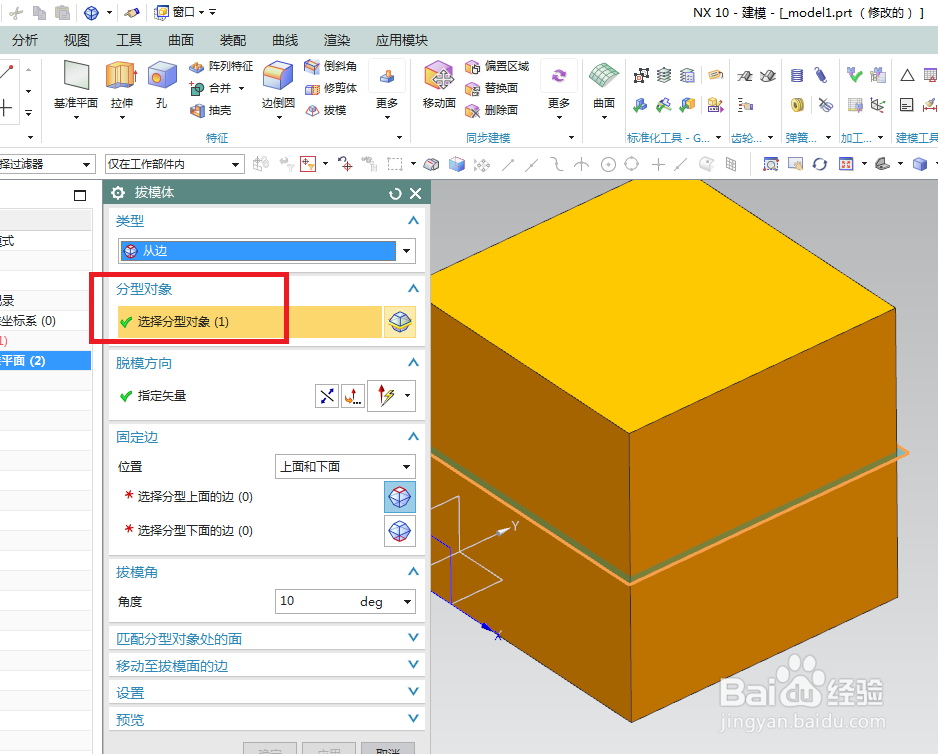
默认的类型是“从边”,当然,也可以选择“要拔模的面”,
这里笔者选择用默认的“从边”类型,
所有这里直接选择新建的基准平面为“分型对象”。
6、如下图所示,
脱模方向选择Z轴。

7、如下图所示,固定边,
选择分型上面的边:就是实体的四条边。

8、如下图所示,
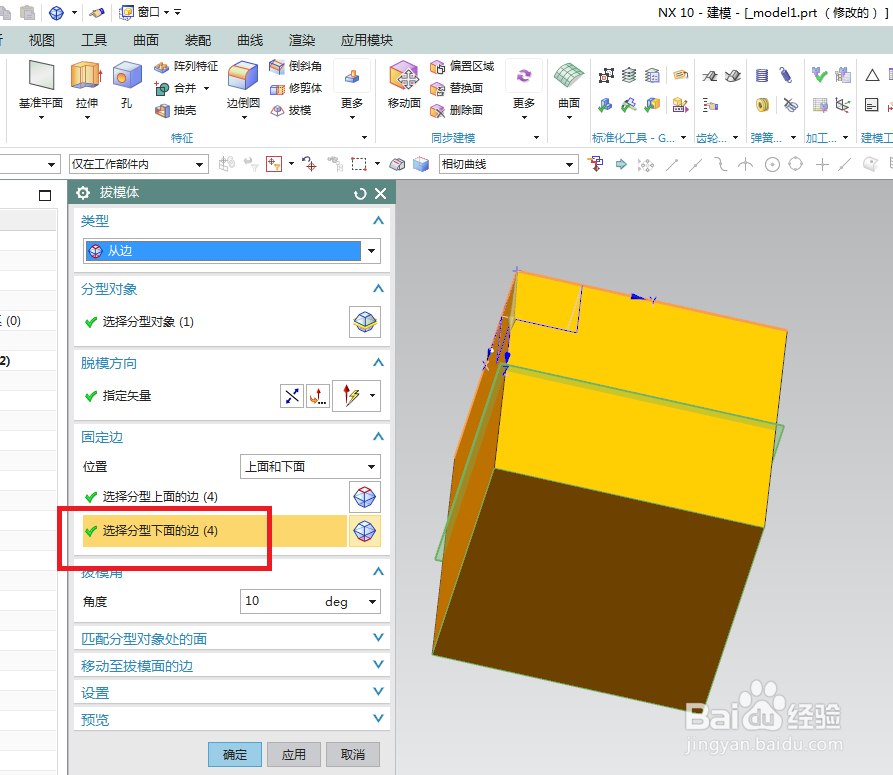
选择分型下面的四条实体边。
9、如下图所示。
先点击一下预览,看看效果,
没事了,点击“确定”。完成拔模体操作。
