1、打开原图素材,创建可选颜色调整图层,对红、黄、绿、白、黑进行调整。

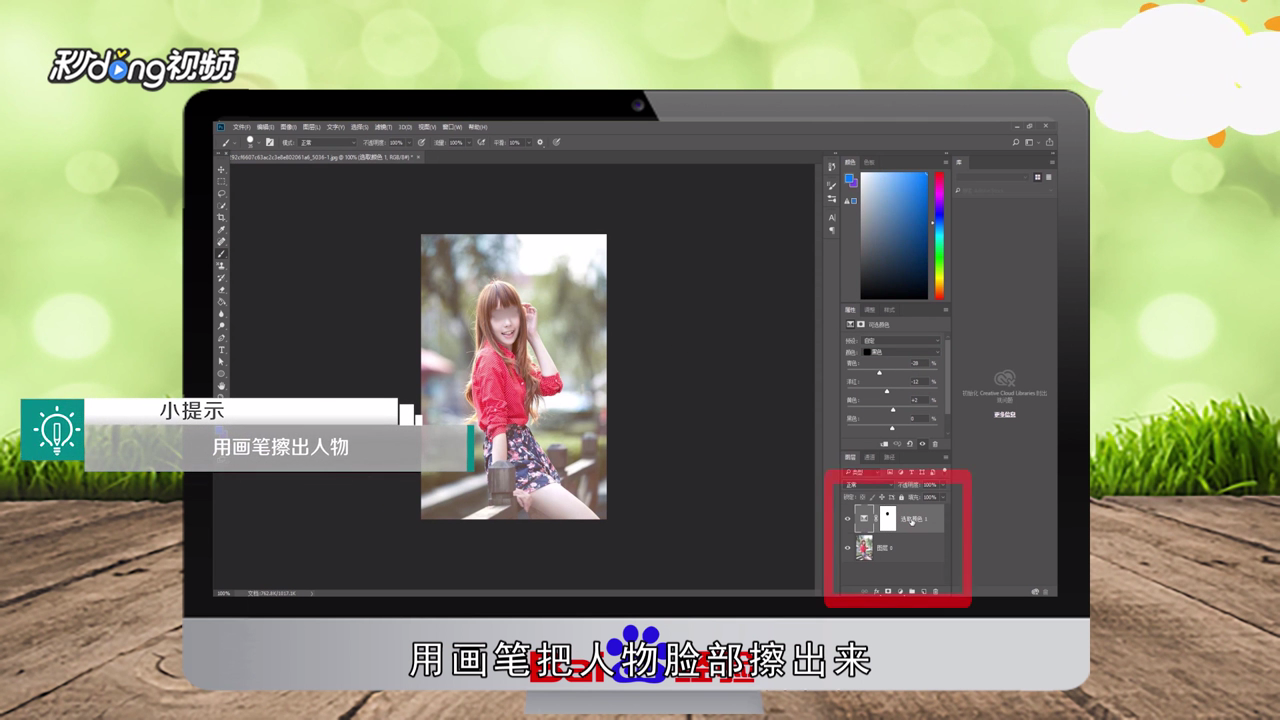
2、用画笔把人物脸部擦出来,按ctrl+j把当前可选颜色调整图层复制一层,加强整体颜色。
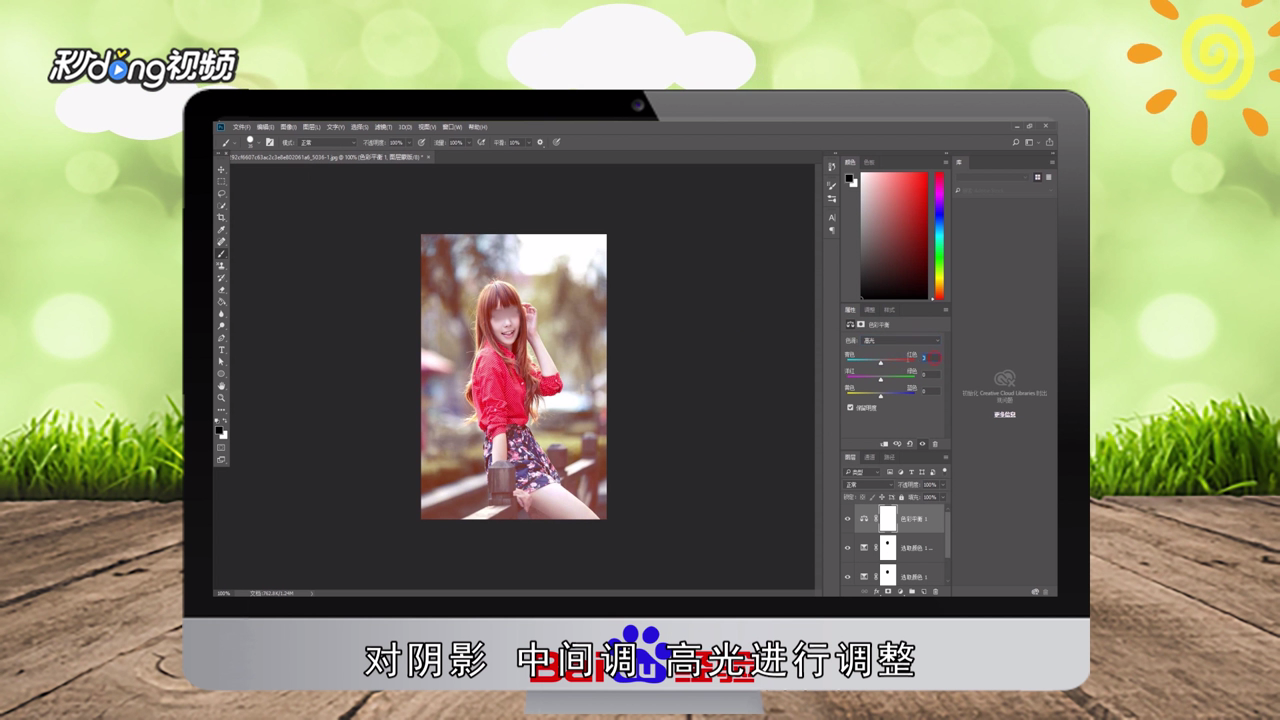
3、创建色彩平衡调整图层,对阴影,中间调高光进行调整,再创建可选颜色调整图层。
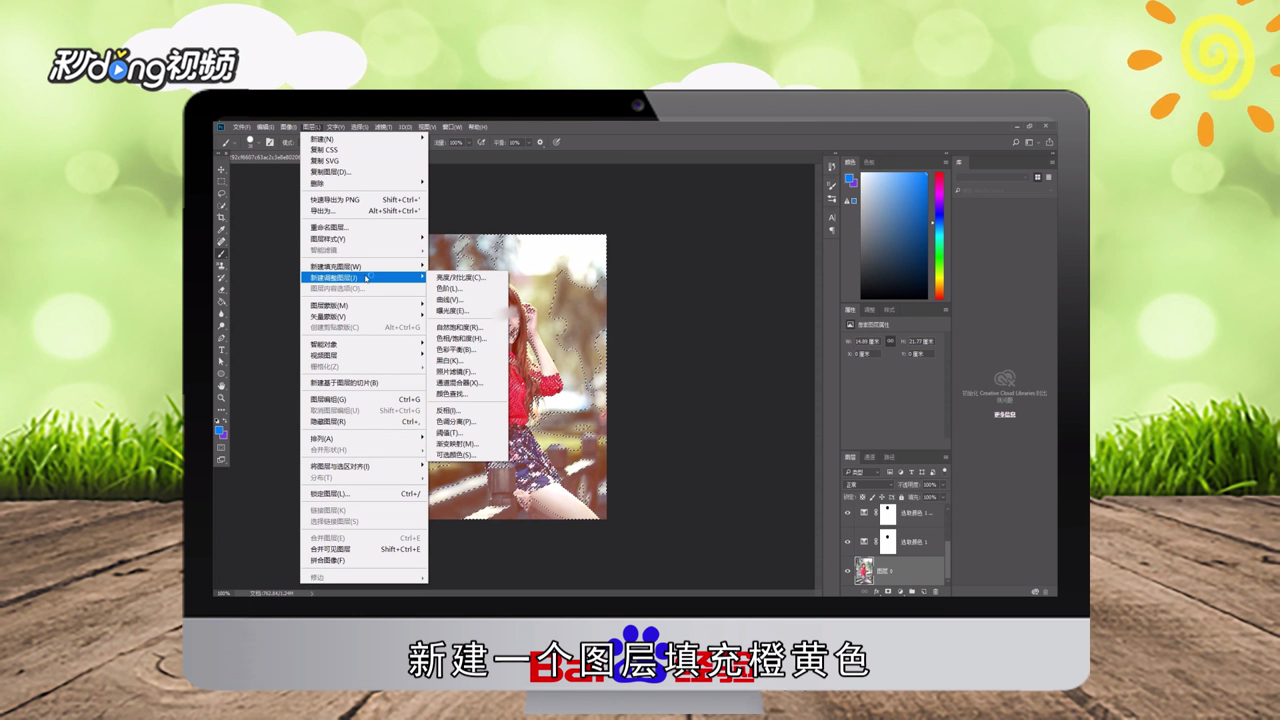
4、对红、黄、蓝进行调整,按ctrl+alt+2调出高光选区,新建一个图层填充橙黄色,不透明度为20%。
5、总结如下。

1、打开原图素材,创建可选颜色调整图层,对红、黄、绿、白、黑进行调整。
2、用画笔把人物脸部擦出来,按ctrl+j把当前可选颜色调整图层复制一层,加强整体颜色。
3、创建色彩平衡调整图层,对阴影,中间调高光进行调整,再创建可选颜色调整图层。
4、对红、黄、蓝进行调整,按ctrl+alt+2调出高光选区,新建一个图层填充橙黄色,不透明度为20%。
5、总结如下。