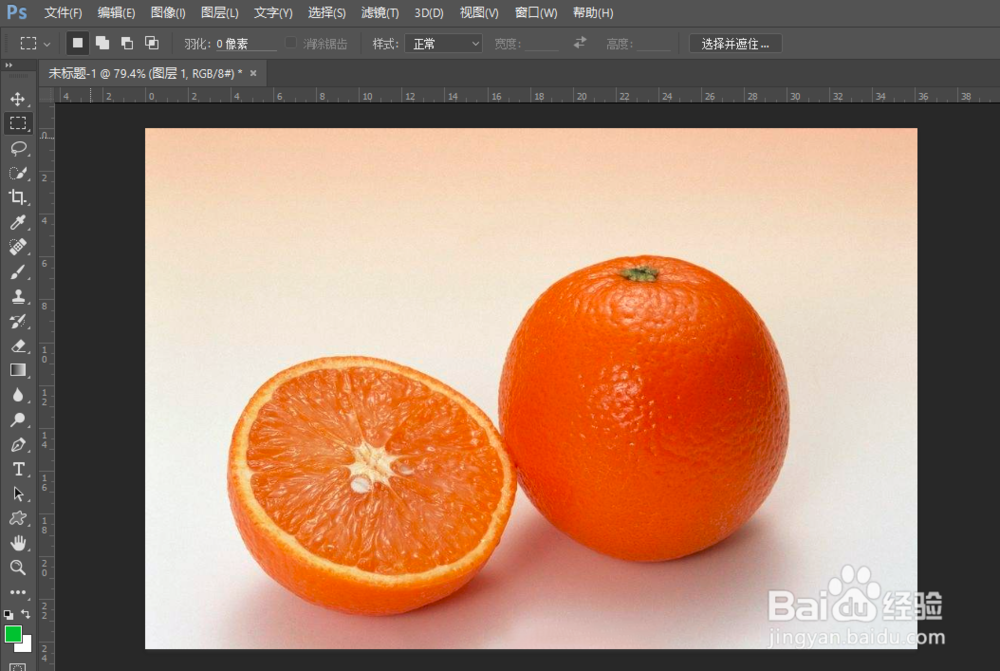
1、1. 打开您的图片,如下图所示
2、2. ctrl + j复制一个图层,选择菜单栏【滤镜】->【滤镜库】
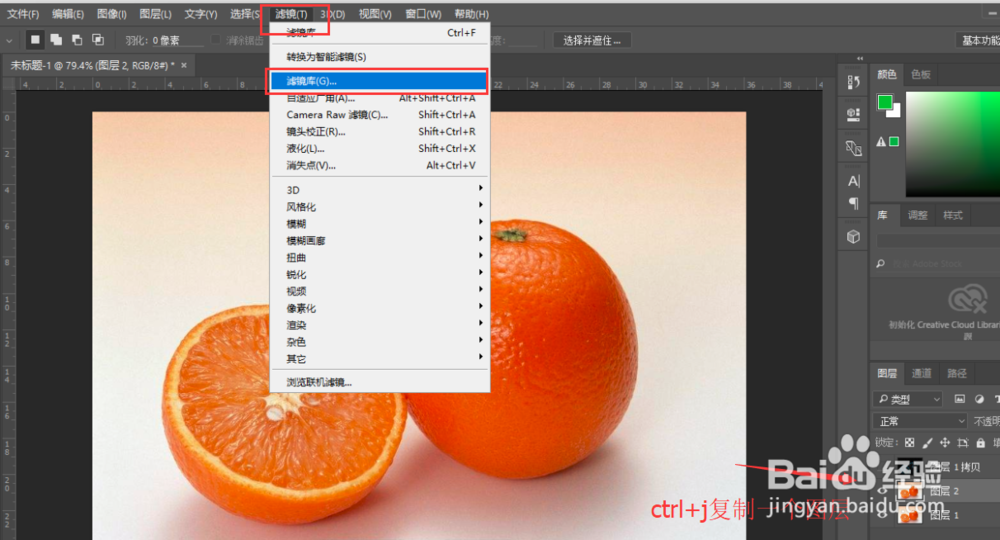
3、3.弹框中选择【风格化】->【照亮边缘】->调节参数->确定

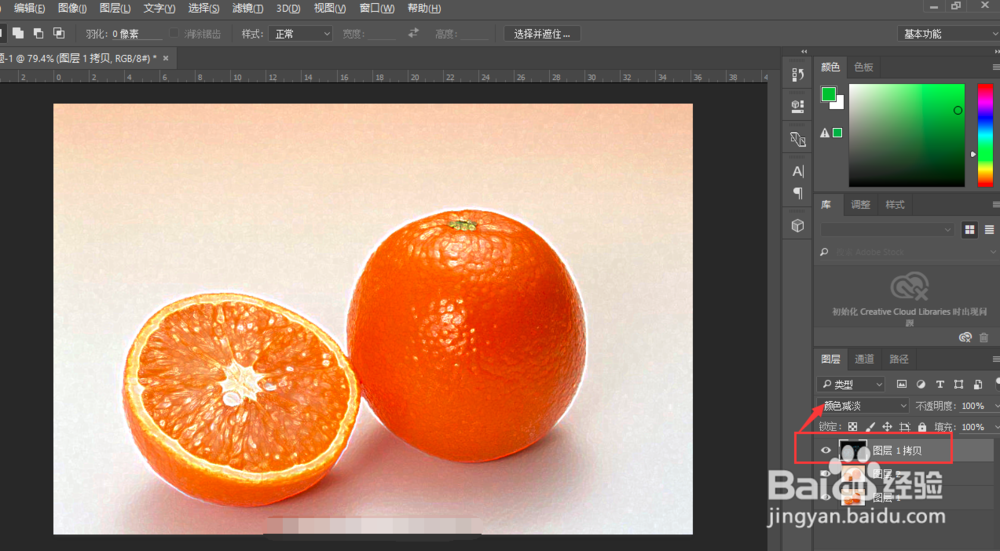
4、4. 3步骤生成的图层,选择混合模式为【颜色减淡】,如下图所示
5、5. ctrl + shift + e组合键合并所有可见图层,如图所示

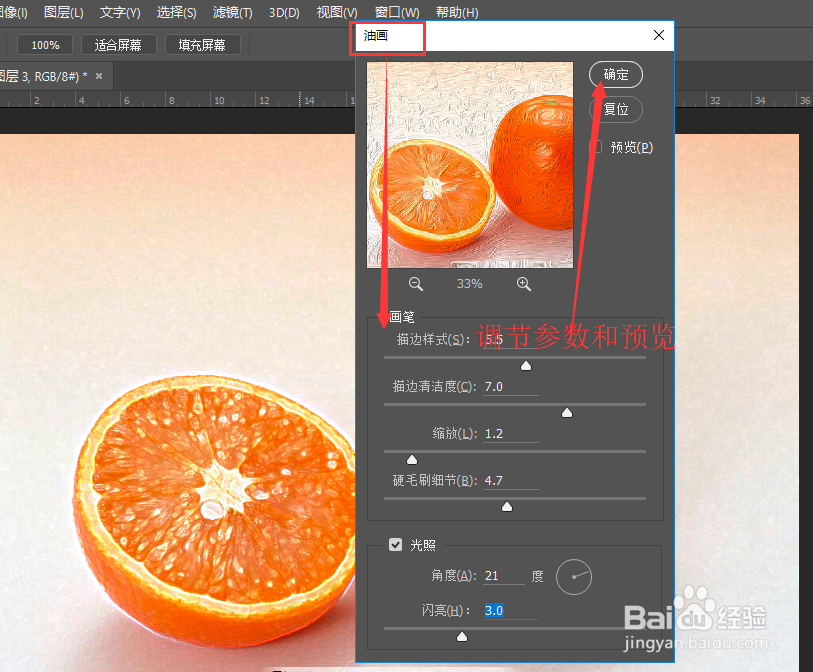
6、6. 选中5中的图层,【滤镜】->【风格化】->【油画】
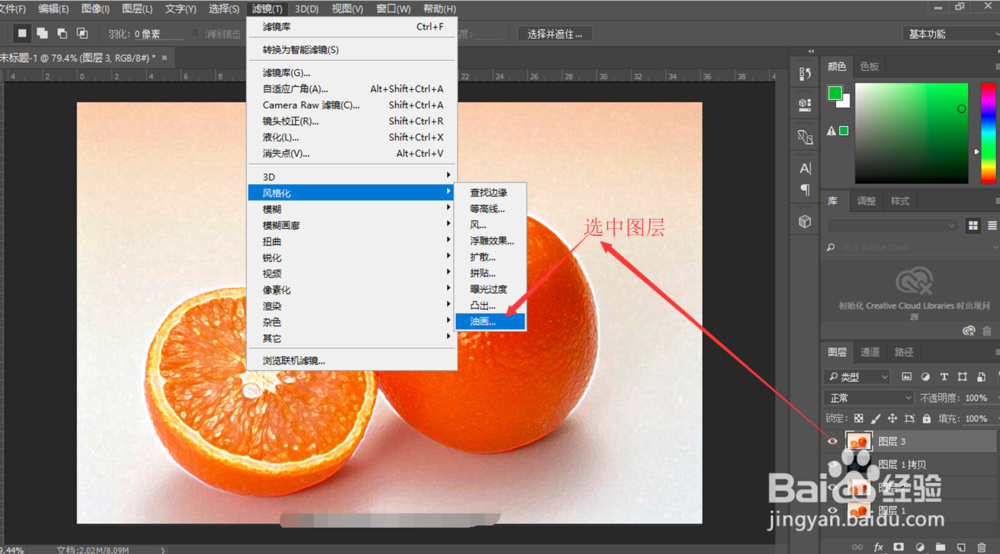
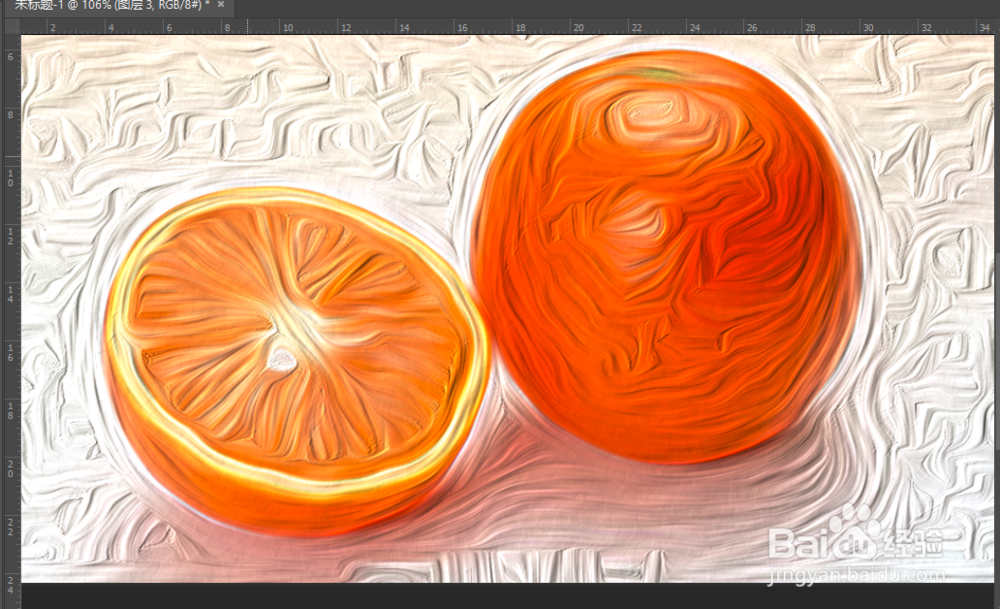
7、7. 在弹框中设置画笔等参数,点击确定。效果如下所示
8、如果您觉得有用,记得在下方点击投票、点赞、关注、留言,小编会定期奉上更多的惊喜哦,您的支持才是小编继续努力的动力,么么哒。
