Windows10系统任务栏音量控制图标不见如何解决

时间:2026-02-13 06:43:20

下面是Windows10系统任务栏音量控制图标不见如何解决的教程

工具/原料

Windows10

方法/步骤

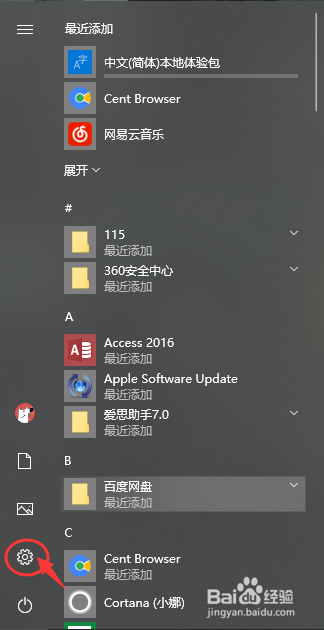
点击左下侧的Win图标,在弹出的开始菜单栏点击选择设置按钮

Windows10系统任务栏音量控制图标不见如何解决

Windows10系统任务栏音量控制图标不见如何解决

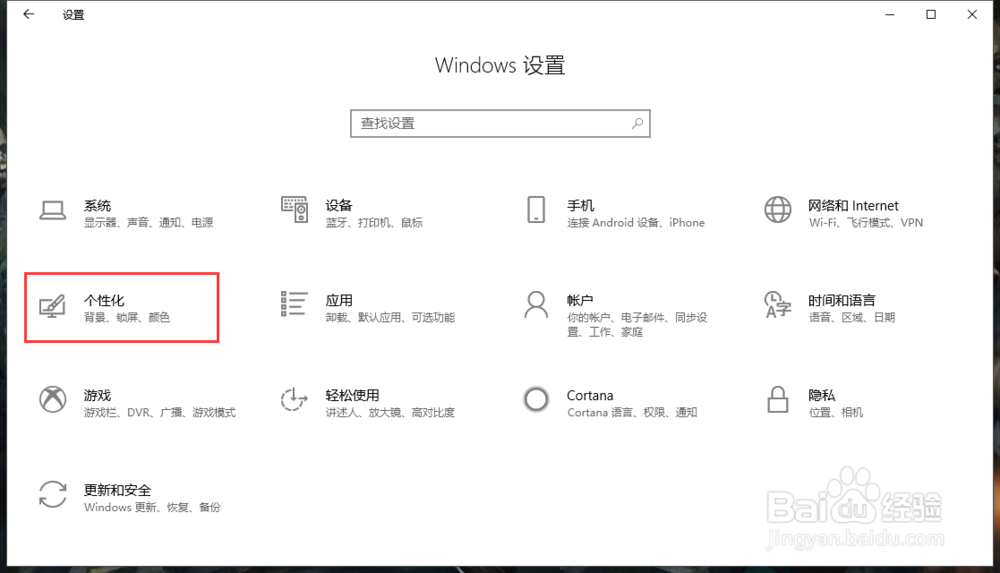
在设置界面中点击打开个性化选项

Windows10系统任务栏音量控制图标不见如何解决

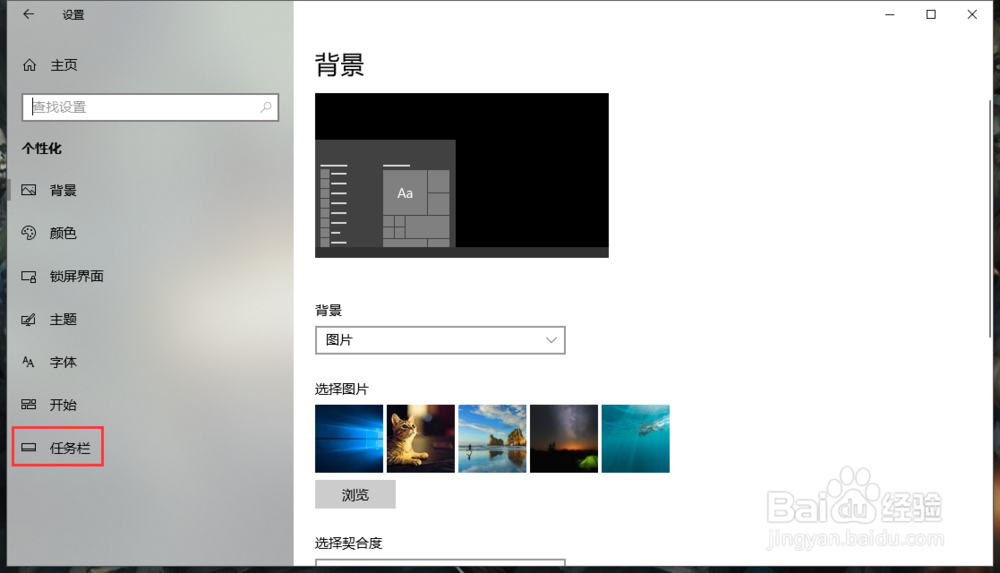
在个性化界面中点击左侧的任务栏选项

Windows10系统任务栏音量控制图标不见如何解决

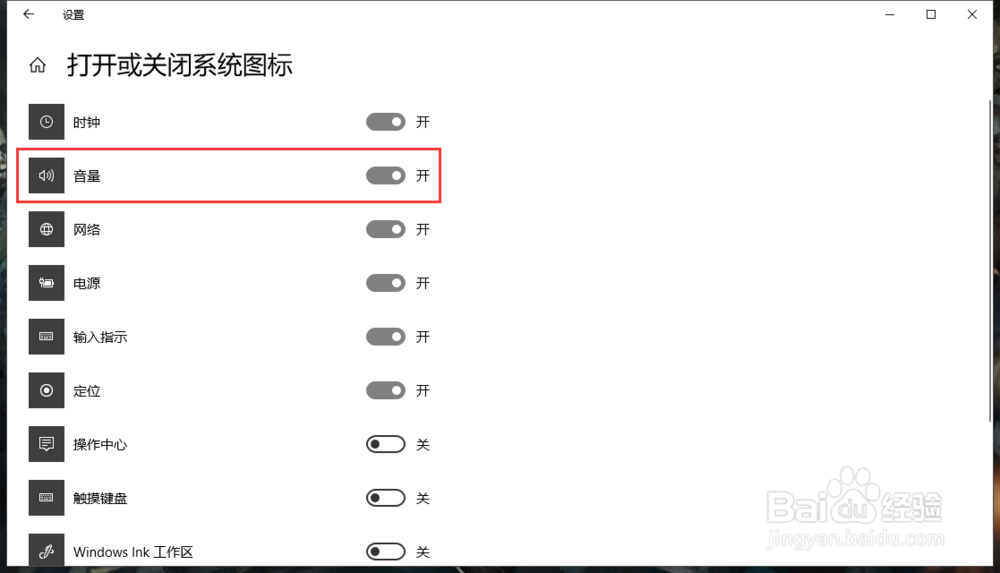
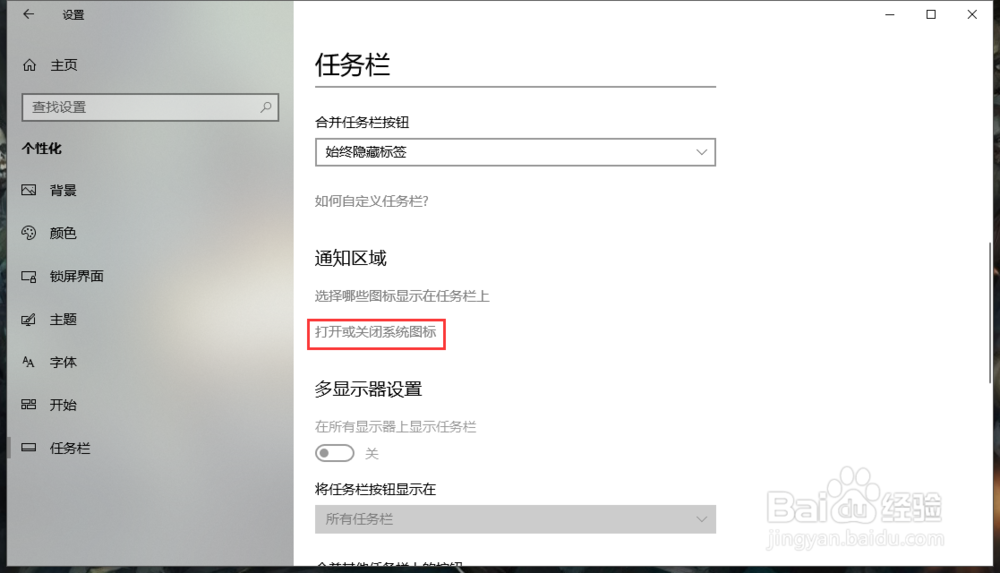
在任务栏界面中,选择 打开或关闭系统图标 选项。并在弹出的打开或关闭系统图标界面中,点击勾选打开音量选项开关
Windows10系统任务栏音量控制图标不见如何解决

Windows10系统任务栏音量控制图标不见如何解决

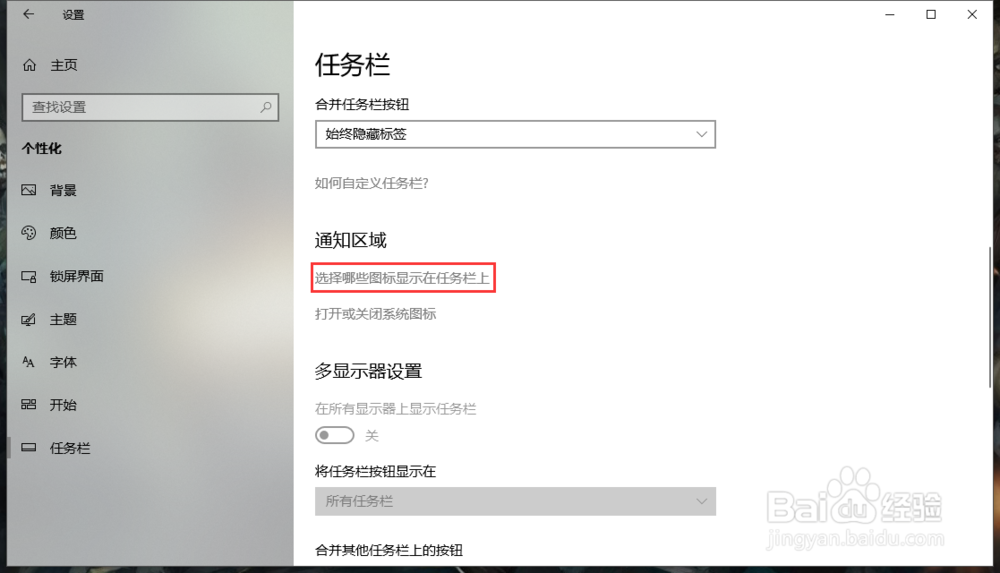
在任务栏界面中,点击选择 选择哪些图标显示在任务栏上 选项,在选择哪些图标显示在任务栏上界面中,点击勾选打开音量选项开关
Windows10系统任务栏音量控制图标不见如何解决

Windows10系统任务栏音量控制图标不见如何解决

接着建议重启一下电脑,然后就能在底部任务栏看到音量控制图标出现了。

Windows10系统任务栏音量控制图标不见如何解决

注意事项

如果按照此方法无效,建议检查一下声卡驱动或者硬件是否有故障问题

© 2026 五度知识库
信息来自网络 所有数据仅供参考
有疑问请联系站长 site.kefu@gmail.com