PSCC 如何用涂抹工具制作文字

时间:2026-02-13 21:37:41

1、1. 双击打开桌面上的Photoshop CC软件。

PSCC 如何用涂抹工具制作文字

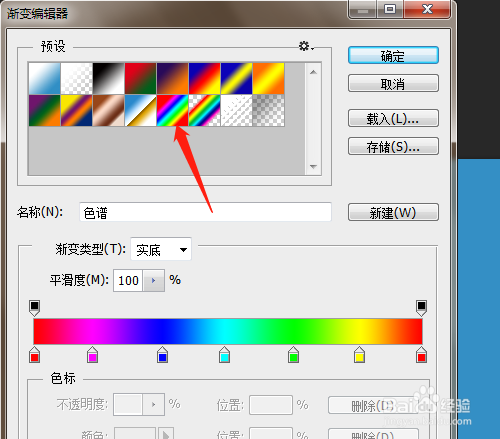
2、2. 新建背景色的空白文档,选渐变工具。

PSCC 如何用涂抹工具制作文字

3、3. 渐变编辑器中选类型,选项中选角度渐变。

PSCC 如何用涂抹工具制作文字

PSCC 如何用涂抹工具制作文字

4、4. 新建图层1,文档从中间位置向右下角拖动拉出渐变。

PSCC 如何用涂抹工具制作文字

PSCC 如何用涂抹工具制作文字

5、5. 用椭圆选框工具,绘制了一个圆选区,移动至中间位置。右击选选择反向,按Delete键删除,按Ctrl+D取消选区。

PSCC 如何用涂抹工具制作文字

PSCC 如何用涂抹工具制作文字

PSCC 如何用涂抹工具制作文字

6、6. 选自由钢笔工具,写出大写字母A。有直接选择工具,在路径外单击取消选定任何路径。

PSCC 如何用涂抹工具制作文字

PSCC 如何用涂抹工具制作文字

PSCC 如何用涂抹工具制作文字

7、7. 用移动工具,移动彩色圆形至文字上面,选涂抹工具。

PSCC 如何用涂抹工具制作文字

PSCC 如何用涂抹工具制作文字

8、8. 单击图层1,单击路径面板,单击选下面第二个图标用画笔描边路径,沿路径涂抹了效果。右击工作路径选删除路径。

PSCC 如何用涂抹工具制作文字

PSCC 如何用涂抹工具制作文字

PSCC 如何用涂抹工具制作文字

© 2026 五度知识库
信息来自网络 所有数据仅供参考
有疑问请联系站长 site.kefu@gmail.com