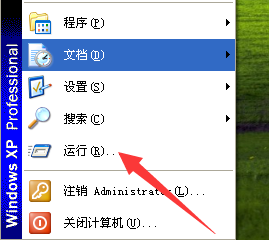
1、打开电脑左下角“开始菜单”,找到【运行】选项,点击打开
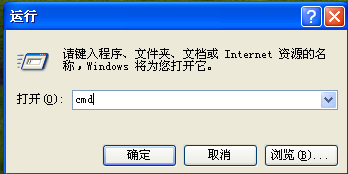
2、在弹出的运行对话框,输入 cmd 命令,点击确定
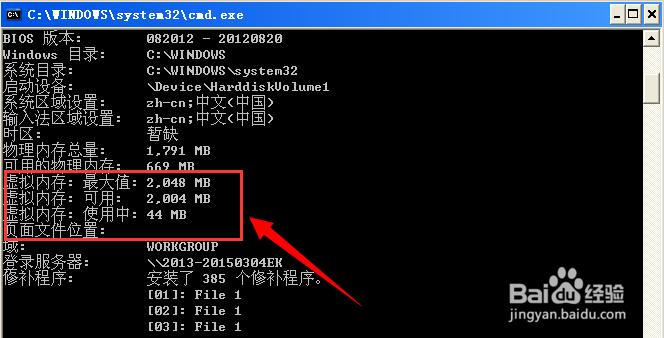
3、在弹出的命令行输入 systeminfo 命令点击回车

4、等待系统信息检测完成,可以看到当前正在使用的虚拟内存数量。
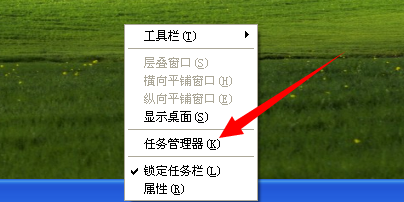
1、右键点击电脑最下方任务栏空白区域,选择【任务管理器】选项,点击打开
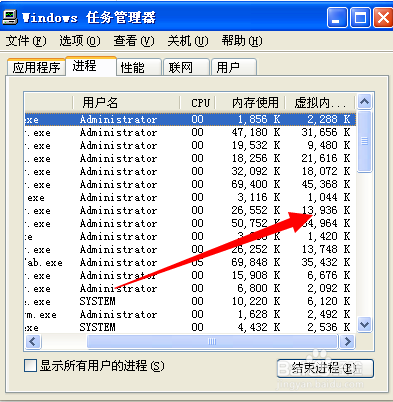
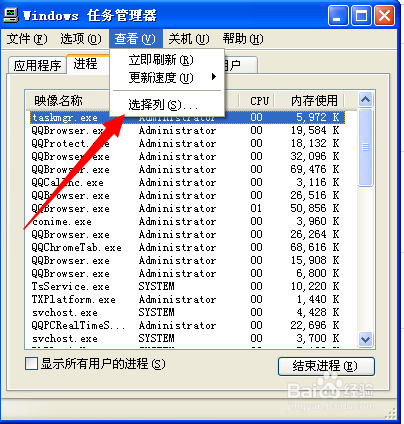
2、进入任务管理器界面,点击进入进程界面,点击上方【查看】选项,然后【选择列】
3、在选项中可以看到一项【虚拟内存】,点击勾选
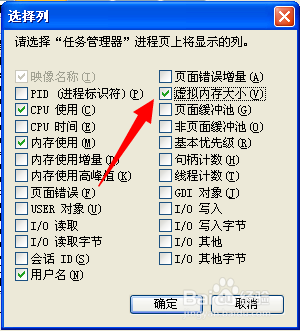
4、然后在任务管理器后多了一项虚拟内存,可以查看当前虚拟内存使用情况