1、点击镜头光晕
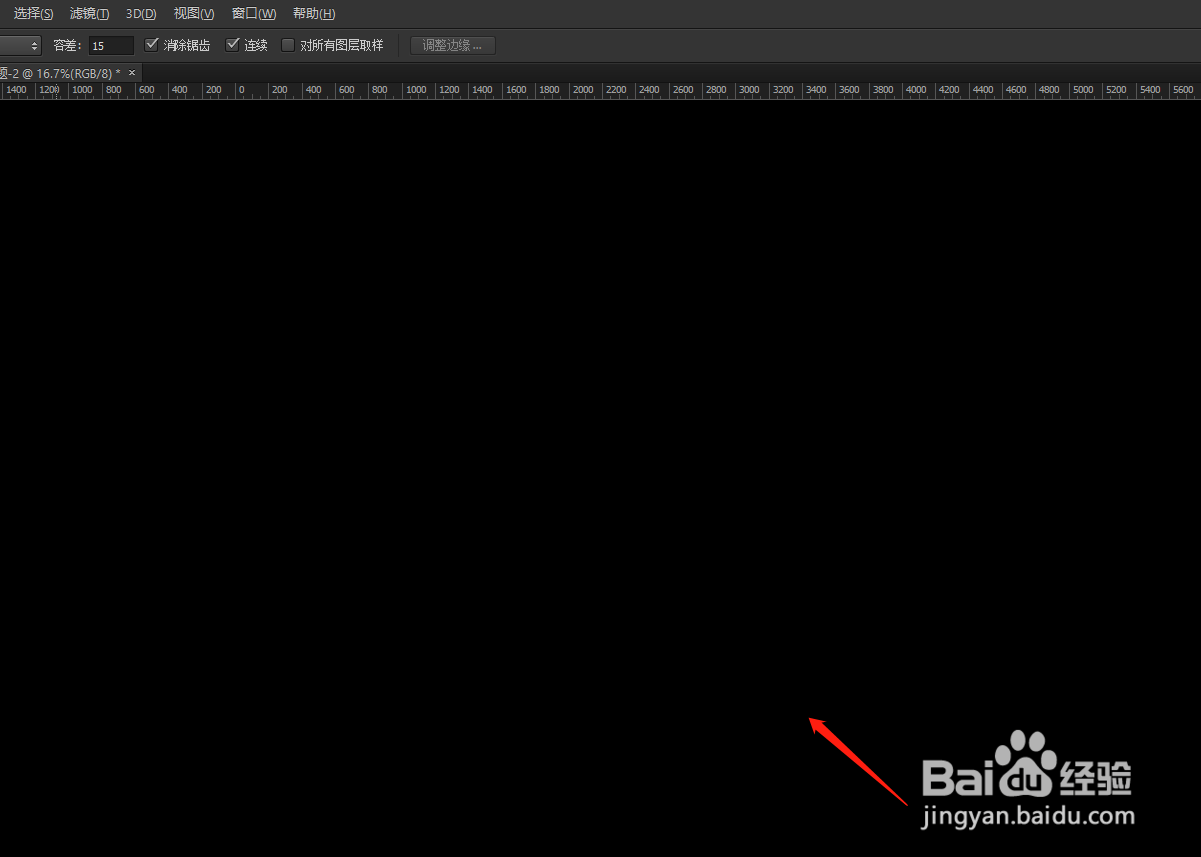
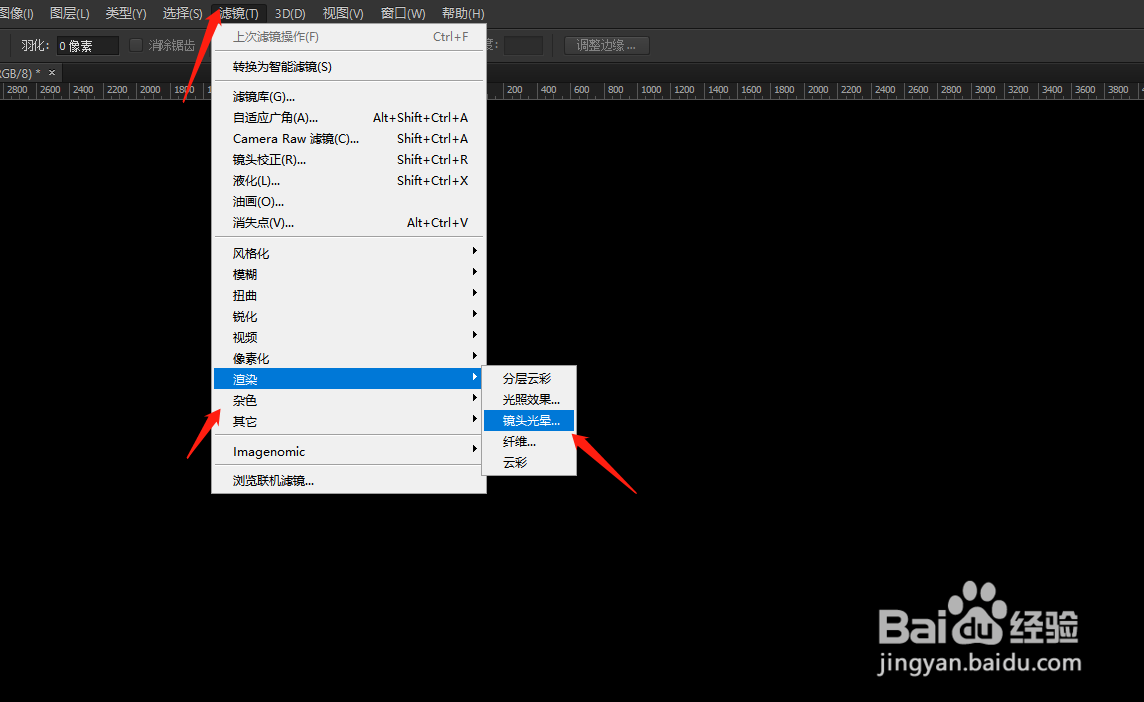
打开Photoshop软件新建一个正方形黑色的画布,执行滤镜——渲染——镜头光晕,点击确定。

2、点击极坐标
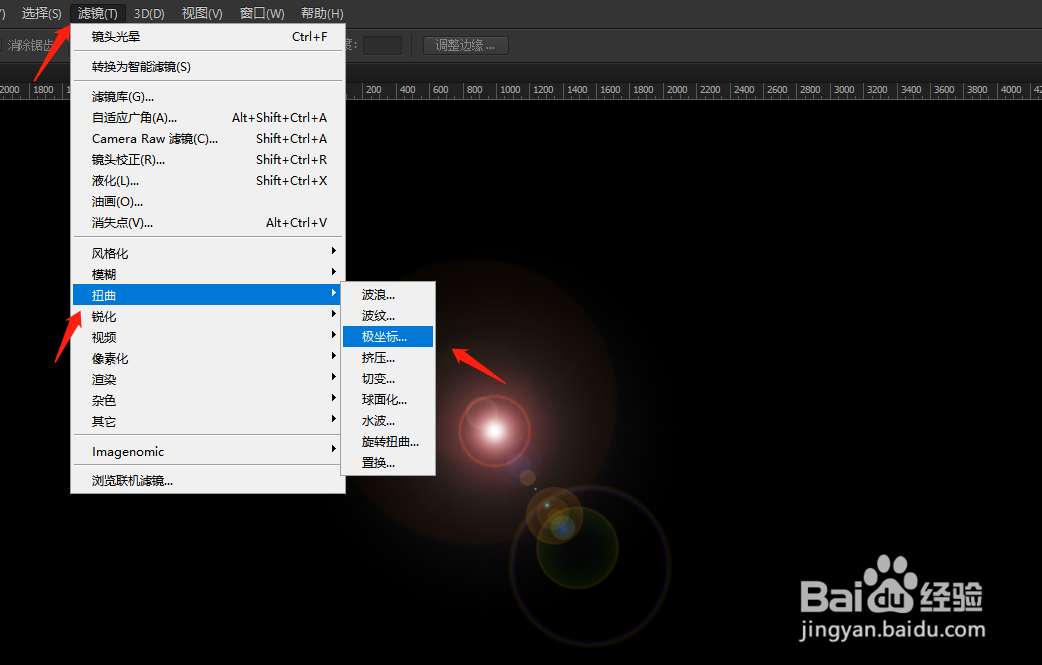
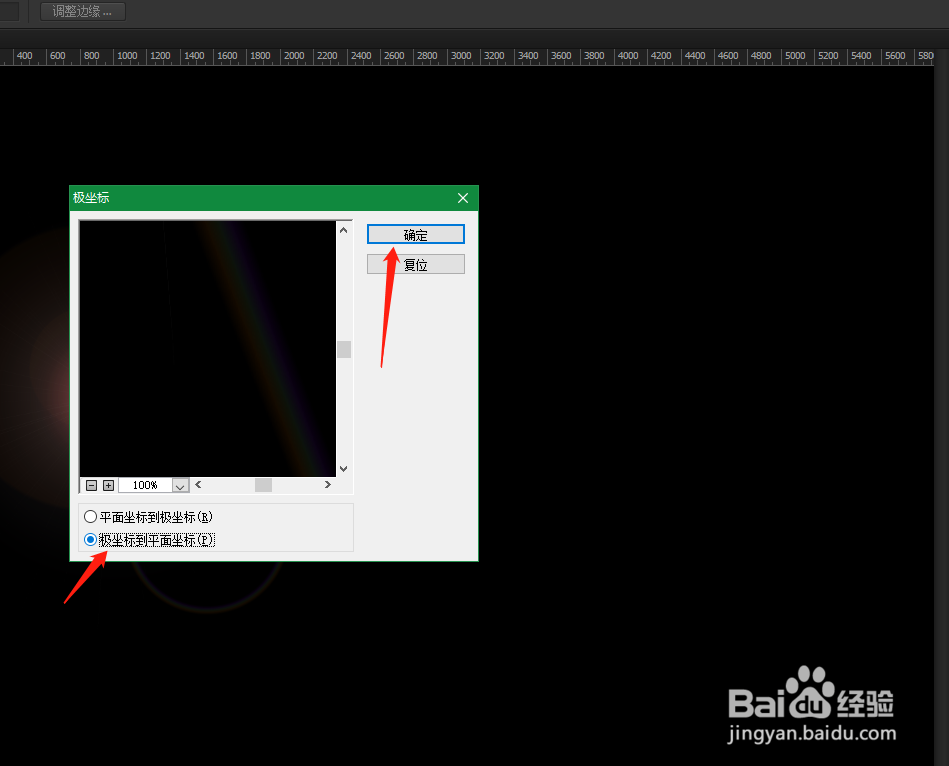
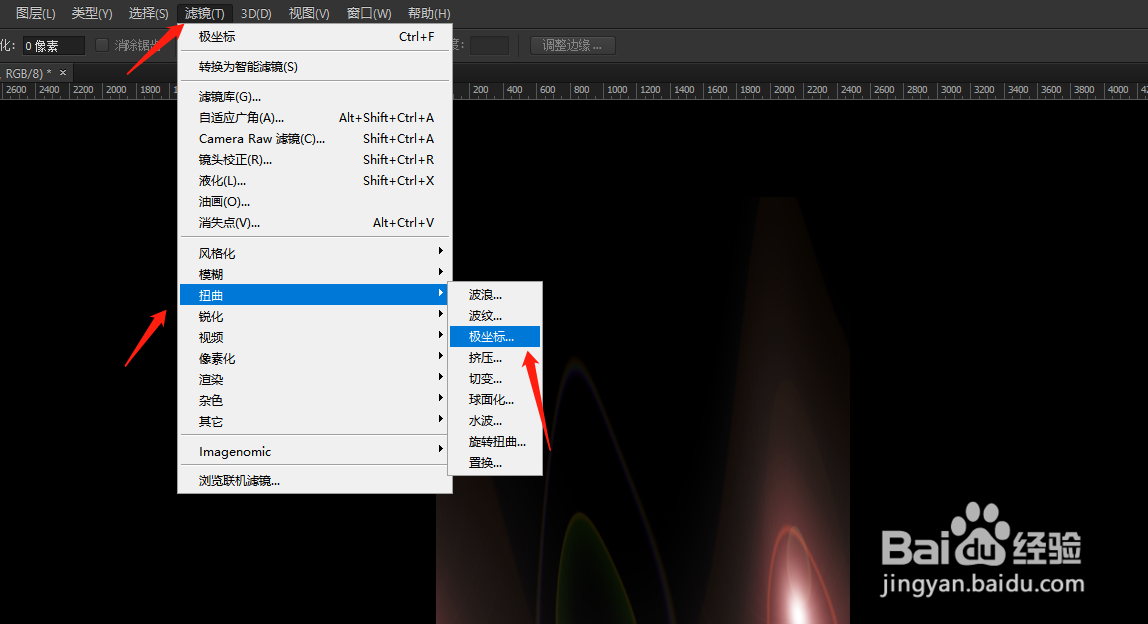
滤镜——扭曲——极坐标,在窗口中选择第二个选项,点击确定。
3、旋转图片
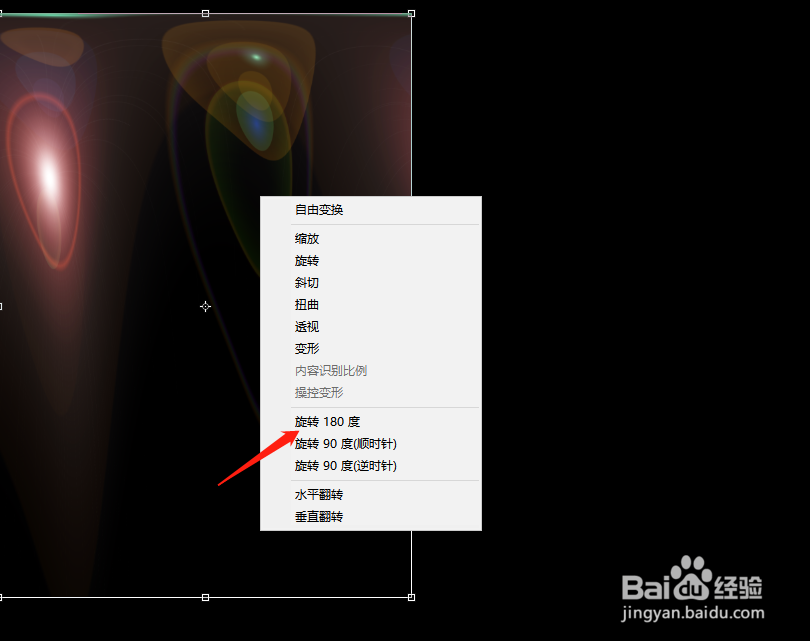
把图片旋转180°,再次执行滤镜——扭曲——极坐标,在窗口中选择第一个选项,点击确定。

4、制作完成
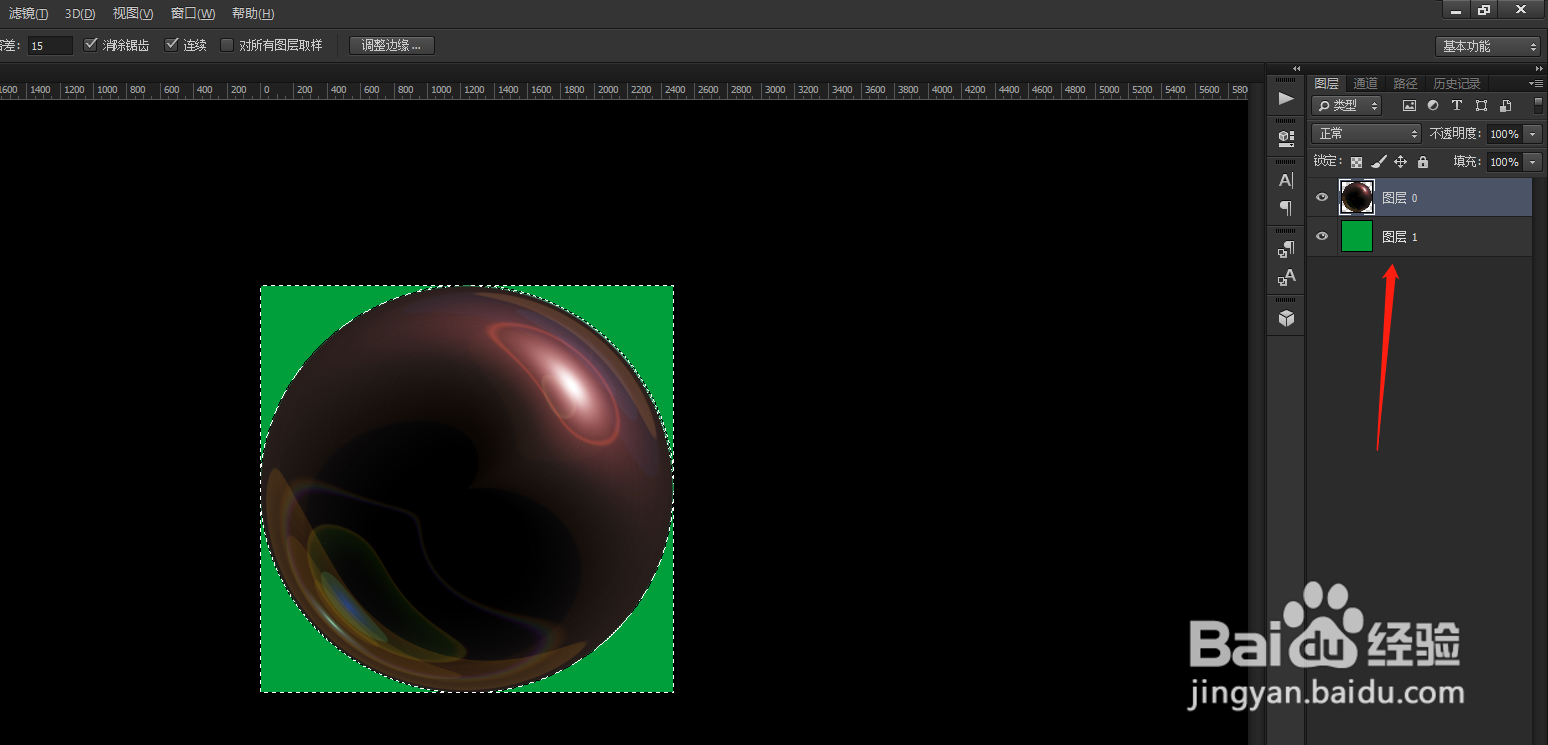
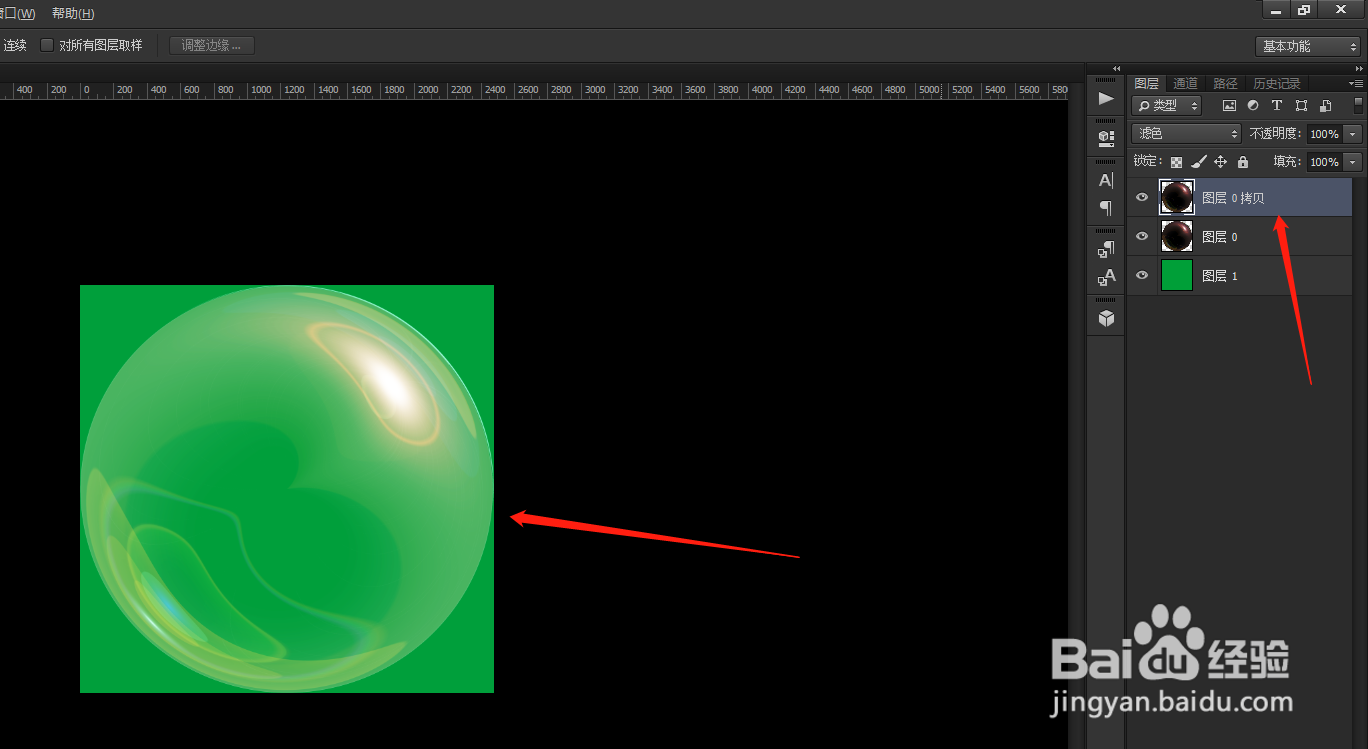
把背景删除,新建一个绿色背景放在素材下方,更改混合模式为滤色,把素材图层复制一层进行强调,即可完成。
1、点击镜头光晕
打开Photoshop软件新建一个正方形黑色的画布,执行滤镜——渲染——镜头光晕,点击确定。
2、点击极坐标
滤镜——扭曲——极坐标,在窗口中选择第二个选项,点击确定。
3、旋转图片
把图片旋转180°,再次执行滤镜——扭曲——极坐标,在窗口中选择第一个选项,点击确定。
4、制作完成
把背景删除,新建一个绿色背景放在素材下方,更改混合模式为滤色,把素材图层复制一层进行强调,即可完成。