1、在iPhone手机屏幕上点击打开设置图标

2、在打开的设置页面中,点击打开通用选项

3、进入通用设置页面,点击打开辅助功能
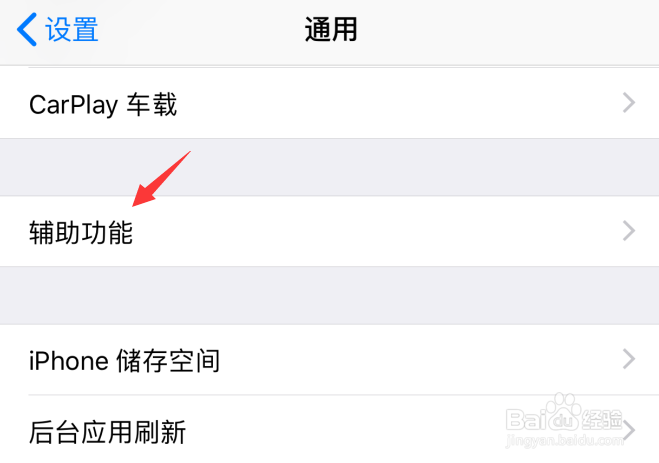
4、在打开的页面中,点击旁白
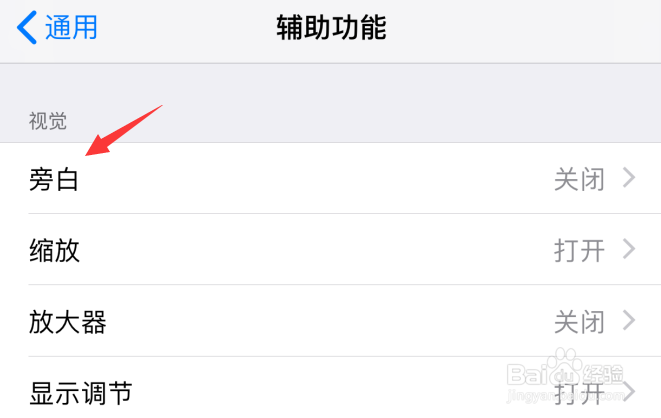
5、进入旁白设置页面,点击详细度

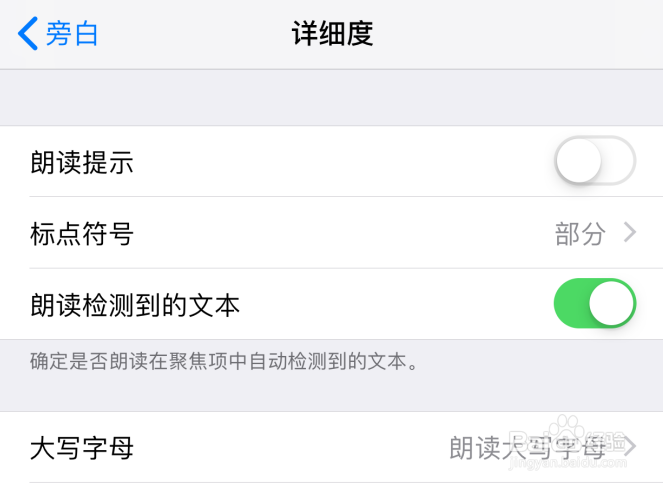
6、这时,朗读提示默认情况下是处于开启状态,点击右侧的开关

7、这样,苹果iPhone手机的旁白朗读提示功能就被关闭了
1、在iPhone手机屏幕上点击打开设置图标
2、在打开的设置页面中,点击打开通用选项
3、进入通用设置页面,点击打开辅助功能
4、在打开的页面中,点击旁白
5、进入旁白设置页面,点击详细度
6、这时,朗读提示默认情况下是处于开启状态,点击右侧的开关
7、这样,苹果iPhone手机的旁白朗读提示功能就被关闭了