Win10怎么关闭UAC控制?win10关闭uac方法

时间:2026-02-14 02:03:12

1、选中桌面【此电脑】右击选择【属性】

Win10怎么关闭UAC控制?win10关闭uac方法

2、在系统界面,右侧找到【控制面板主页】点击进入

Win10怎么关闭UAC控制?win10关闭uac方法

3、控制面板界面,点击【系统和安全】

Win10怎么关闭UAC控制?win10关闭uac方法

4、在安全与维护项中选择【更改用户账户控制设置】

Win10怎么关闭UAC控制?win10关闭uac方法

5、在【用户账户控制设置】中,可以看到最高级别是【始终通知】,这就意味着在操作电脑的时候对权限的要求是最高的。

Win10怎么关闭UAC控制?win10关闭uac方法

6、为了减少系统对权限的要求,可向下调整,降低权限要求,也就是关闭了UAC控制了,点击确定完成操作。

Win10怎么关闭UAC控制?win10关闭uac方法

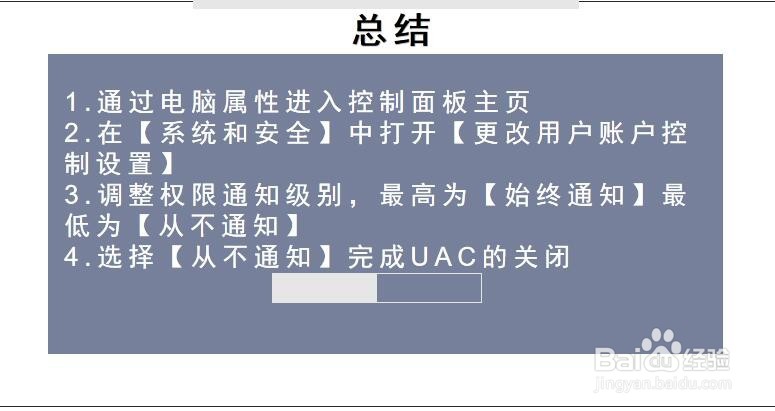
1、通过电脑属性进入控制面板主页

2.在【系统和安全】中打开【更改用户账户控制设置】

3.调整权限通知级别,最高为【始终通知】最低为【从不通知】

4.选择【从不通知】完成UAC的关闭
Win10怎么关闭UAC控制?win10关闭uac方法

© 2026 五度知识库
信息来自网络 所有数据仅供参考
有疑问请联系站长 site.kefu@gmail.com