1、点击手机主界面【设置】。

2、点击【Apple ID】。

3、打开【iCloud】设置。

4、找到【钥匙串】并点击开启。然后同步到【ICloud】中。


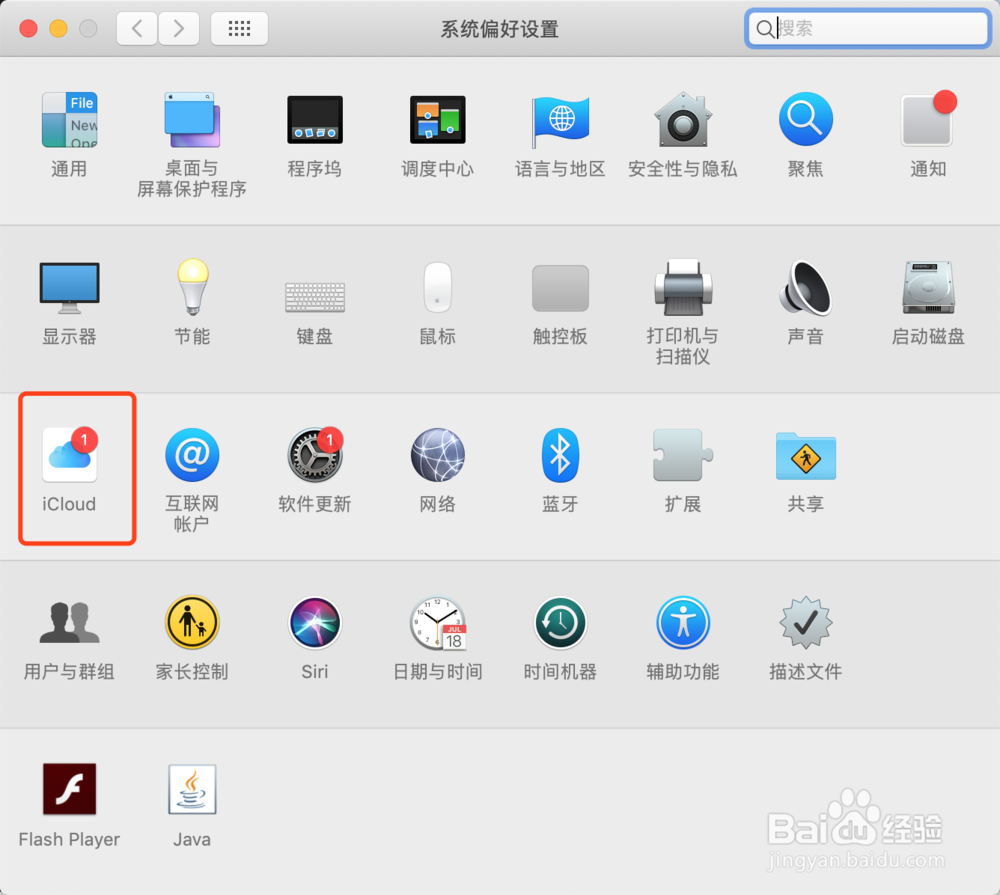
5、打开mac苹果电脑。在屏幕下方的【程序坞】找到【系统编好设置】。

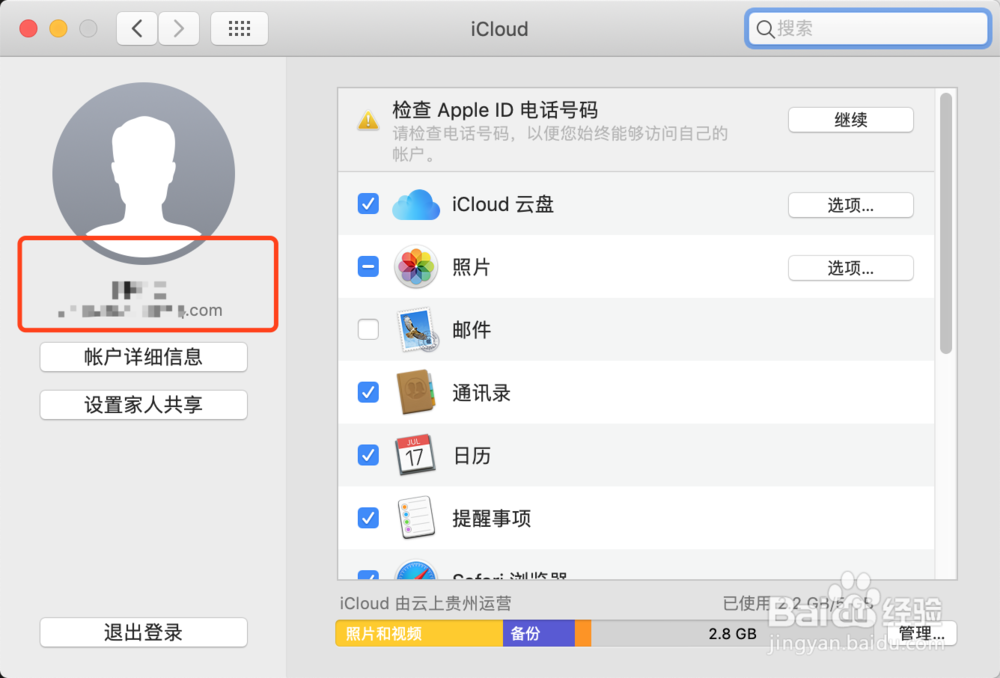
6、打开【ICloud】设置。确保当前mac苹果电脑登录的apple id与手机登录的一致。
7、在mac苹果电脑屏幕下方的【程序坞】找到【Launchpad】并打开。

8、找到【其他】文件夹。

9、打开【钥匙串访问】设置。

10、点击【iCloud】,并在界面右则找到需要查看的wifi名称。

11、鼠标右击wifi名称,并点击【显示简介】。
12、点击【显示密码】,并输入mac苹果电脑开机密码。


13、即可查看iphone苹果手机中连接过并且通过iCloud同步过来的wifi密码。
