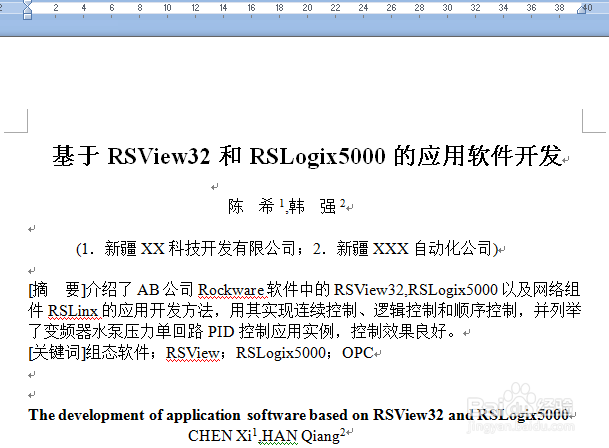
1、如下图,我们手中有一个Word长文档,想查看某一页的内容。
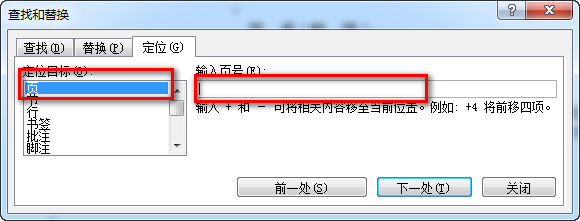
2、如果知道页码的大概位置或范围,可以按Ctr+G调出【定位】对话框如下所示,可以在【定位目标】处选择“页”,在【输入页号】处输入想看的页码。
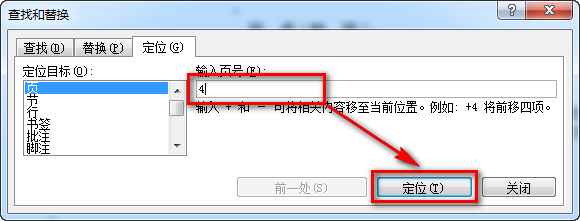
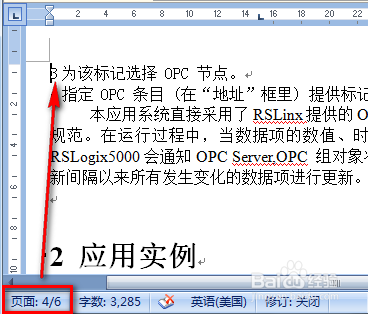
3、比如说,我们输入“4”然后点击【定位】按钮,文档就跳转到第4页了。
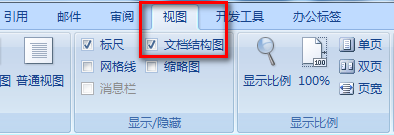
4、如果长文档已经设置好了大纲级别,也可以勾选【视图】-【文档结构图】。
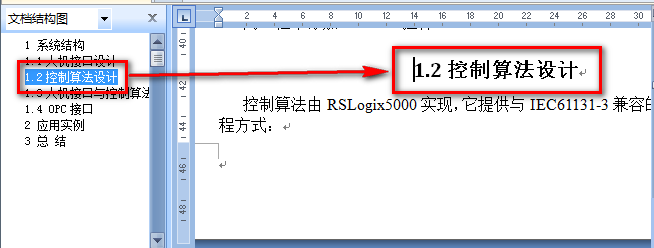
5、这样,在Word页面左方出现了下图所示的文档结构图。

6、在文档结构图中点击各个标题,文档就自动跳转到相应位置,非常快捷方便。
1、如下图,我们手中有一个Word长文档,想查看某一页的内容。
2、如果知道页码的大概位置或范围,可以按Ctr+G调出【定位】对话框如下所示,可以在【定位目标】处选择“页”,在【输入页号】处输入想看的页码。
3、比如说,我们输入“4”然后点击【定位】按钮,文档就跳转到第4页了。
4、如果长文档已经设置好了大纲级别,也可以勾选【视图】-【文档结构图】。
5、这样,在Word页面左方出现了下图所示的文档结构图。
6、在文档结构图中点击各个标题,文档就自动跳转到相应位置,非常快捷方便。