1、启动计算机,出现Win10LOGO界面时就按住电源键强制关机,重复该步骤3次左右,启动后出现【选择一个选项】菜单。如下图所示:


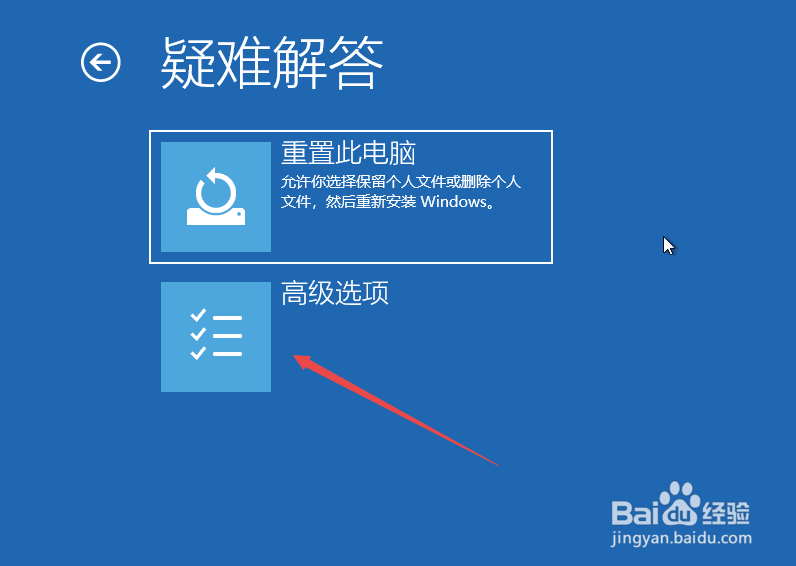
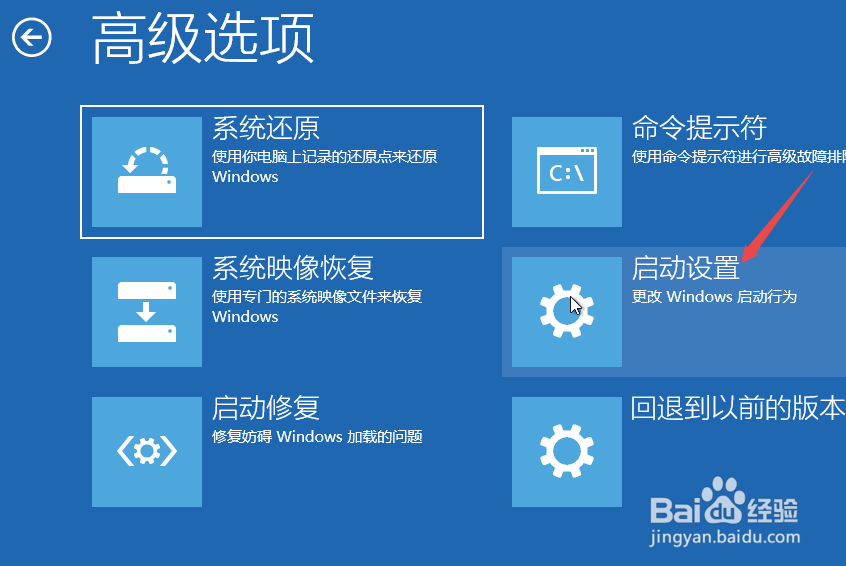
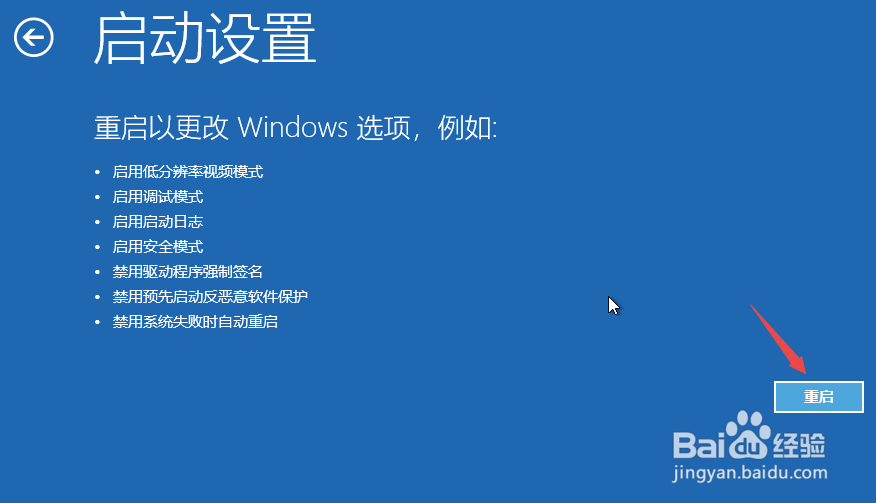
2、依次点击【疑难解答】-【高级选项】-【启动设置】-【重启】。如下图所示:

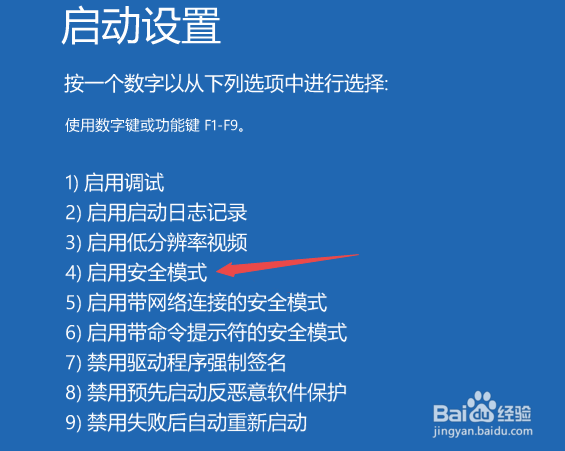
3、重启后,选择第4项【启用安全模式】,按F4即可进入安全模式。如下图所示:
4、在安全模式下进入系统后,按【Win键+R键】,然后输入【msconfig】, 点击【确定】。如下图所示:

5、选择【常规】菜单, 勾选【正常启动】, 点击【确定】。如下图所示:

6、最后重启电脑即可进入Win10系统。如下图所示:

1、1、启动计算机,出现Win10LOGO界面时就按住电源键强制关机,重复该步骤3次左右,启动后出现【选择一个选项】菜单。
2、依次点击【疑难解答】-【高级选项】-【启动设置】-【重启】。
3、重启后,选择第4项【启用安全模式】,按F4即可进入安全模式。
4、在安全模式下进入系统后,按【Win键+R键】,然后输入【msconfig】, 点击【确定】。
5、选择【常规】菜单, 勾选【正常启动】, 点击【确定】。
6、最后重启电脑即可进入Win10系统。