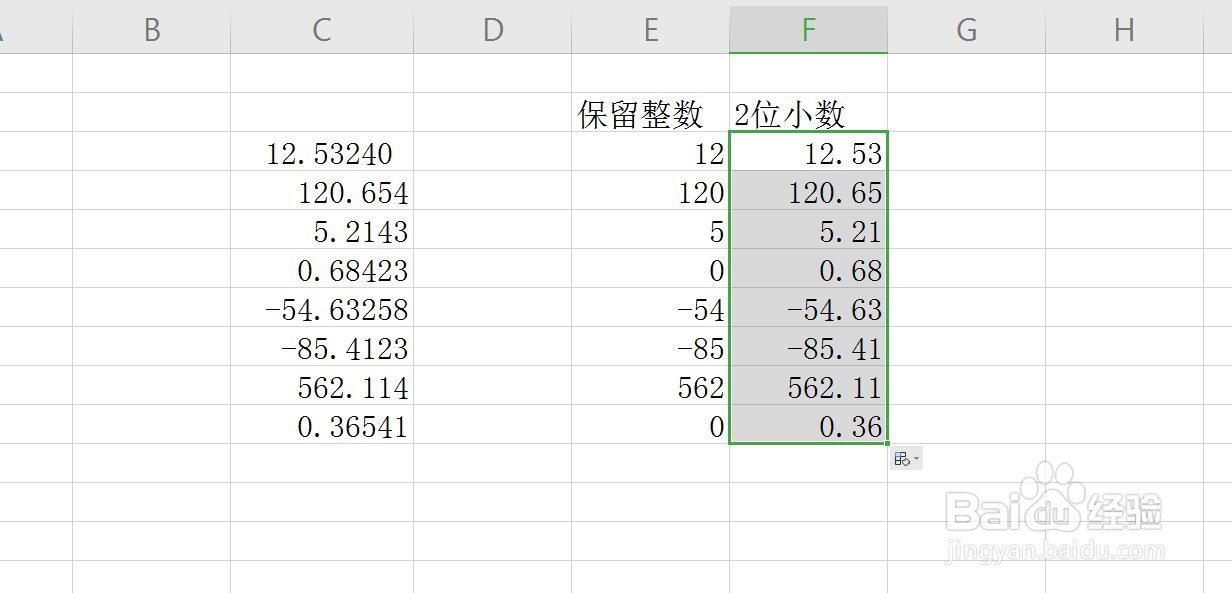
1、首先启动WPS软件,输入数值
点击新建,在上方选择表格形式即可,我们可以制作表格了,我直接在表格中输入一些小数数值
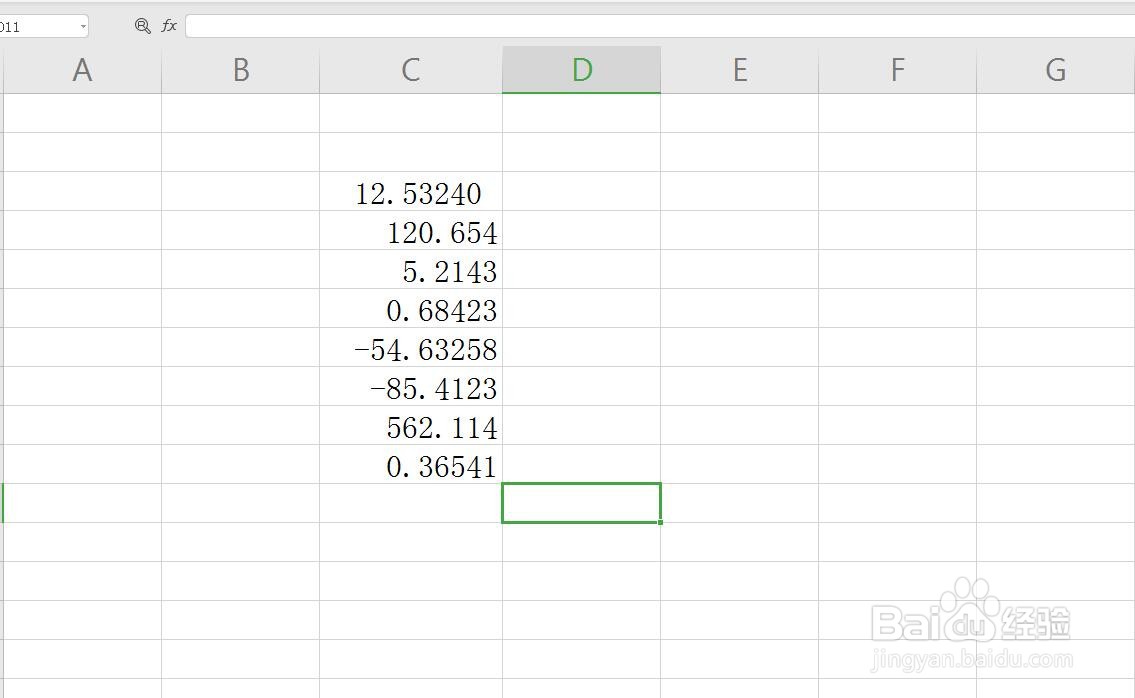
2、保留位数
使用trunc函数,保留小数可以直接保留到整数位,或者我保留到小数后两位来看一下

3、输入函数格式
在单元格中输入函数=trunc()
这个函数表示舍去后面的位数

4、选择参数
第一个参数是数值所对应的单元格,直接点击数值,第二个参数,如果是整数,可以不输入

5、点击回车下拉计算
回车之后,第一个数被计算出来,我们拖动鼠标右下角的位置向下拖动,即可计算。可以看到后面的数位都被舍去了

6、保留两位
同样的输入函数=trunc()
第一个数值选择对于的单元格,
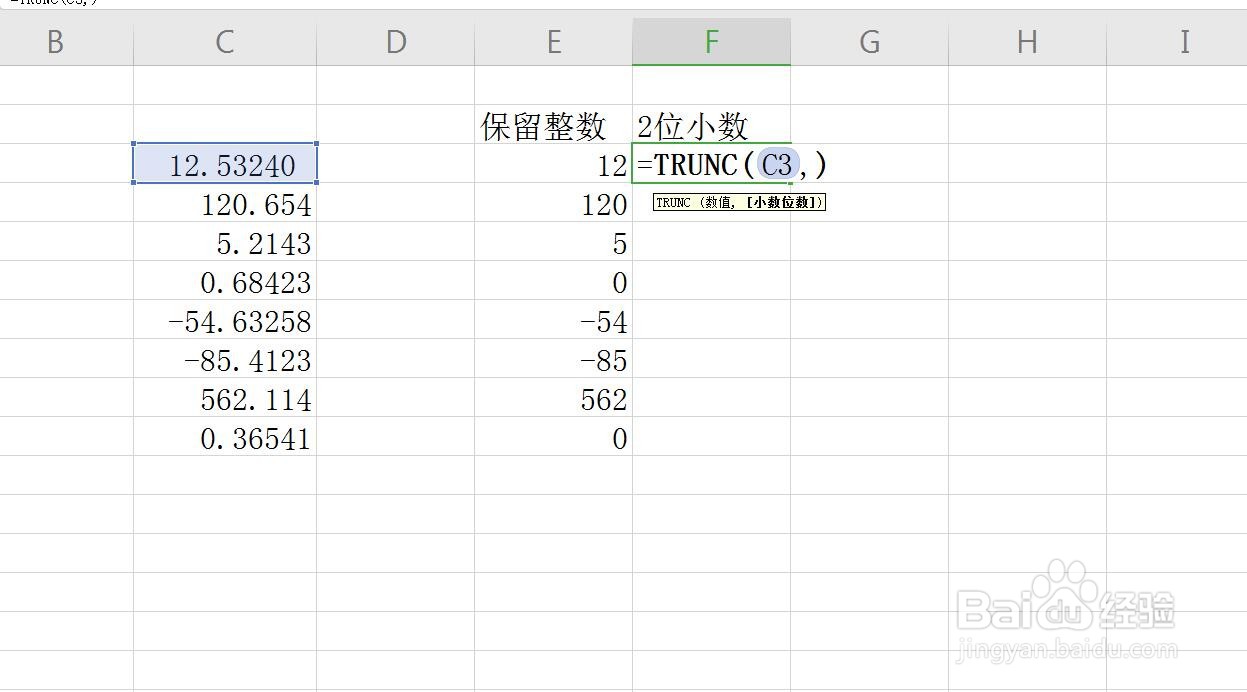
7、输入第二个参数
第二个参数表示我们要保留的小数的位置,直接输入2即可保留到2位

8、回车下拉计算
计算完第一个数值,我们可以将鼠标向下拖动即可。这时候可以看到百分位后面的数全部被舍去了