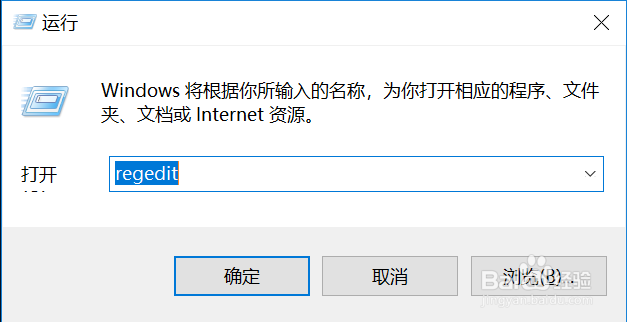
1、首先,按住windows键+R键,打开运行模式,输入regedit,打开注册表编辑器,如图所示。
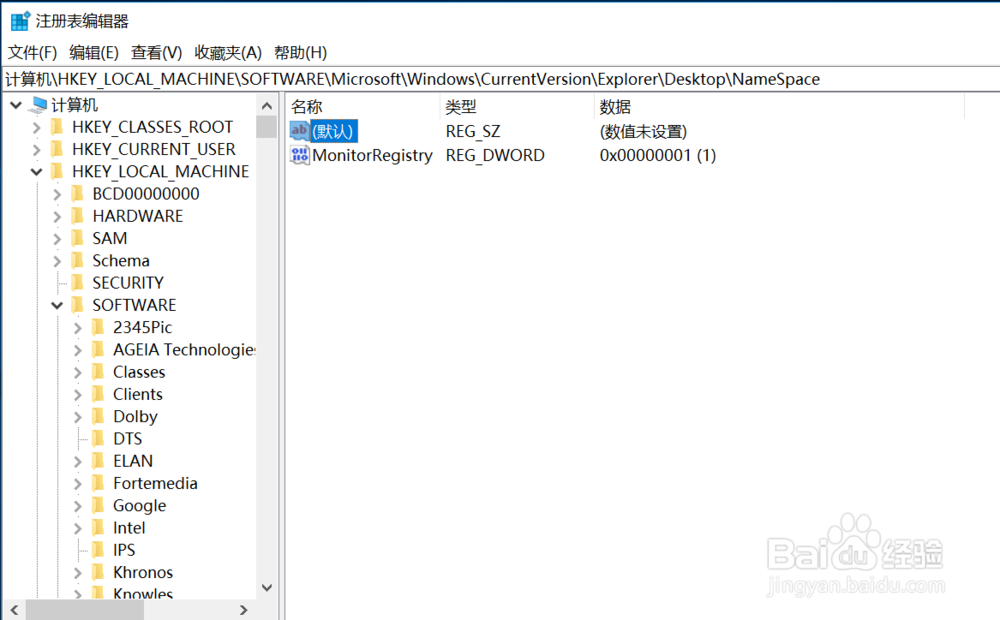
2、然后,依照路径找HEKEY—LOCAL—MACHIME/SOFTWARE/microsoft/WINDOWS/CURRENTVERSION/EXPLORER/DESKTOP/NAMESPACE 到所需要的主键,如图所示。
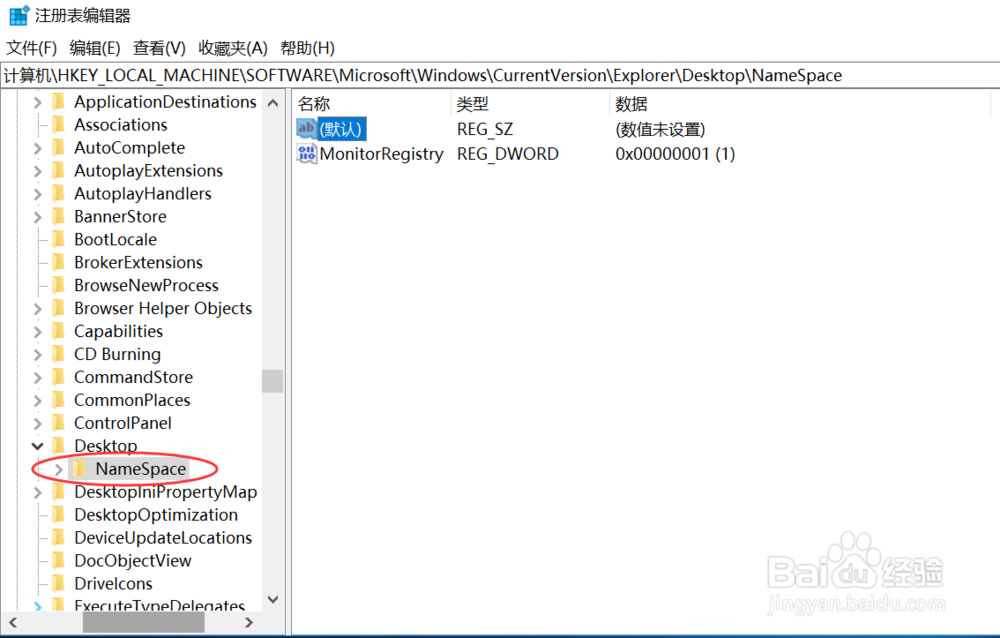
3、接着,如图所示,在左侧空白处右键点击新建,新建出一个项(K)。
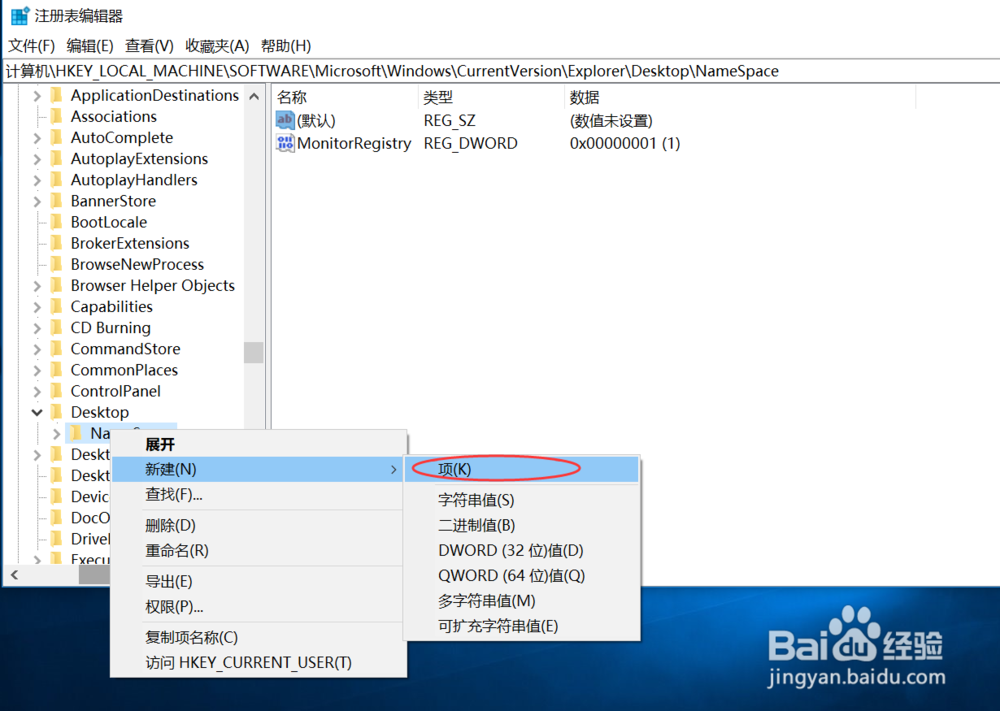
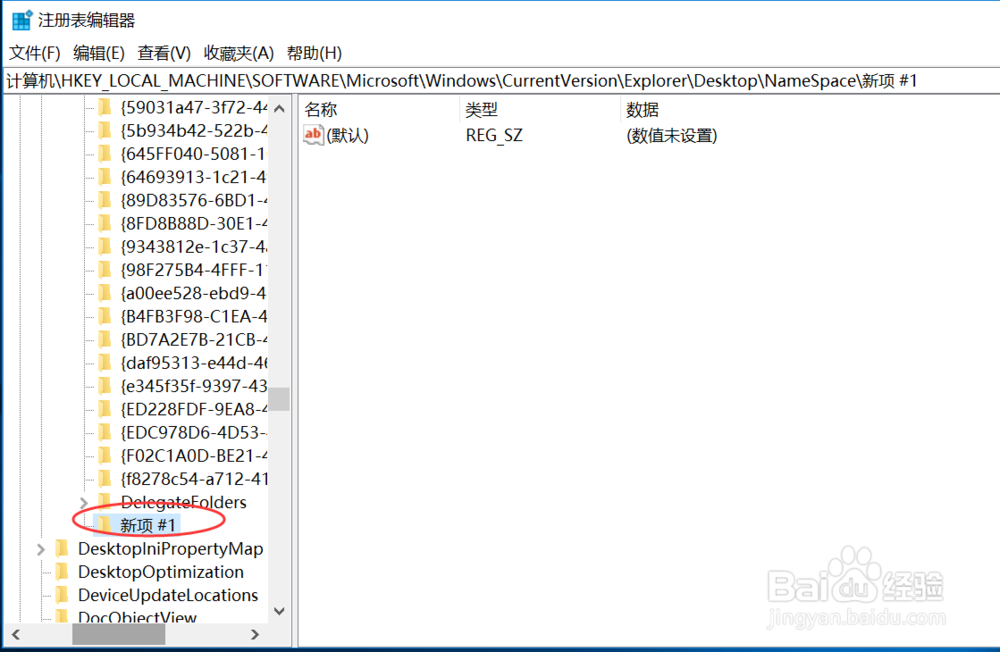
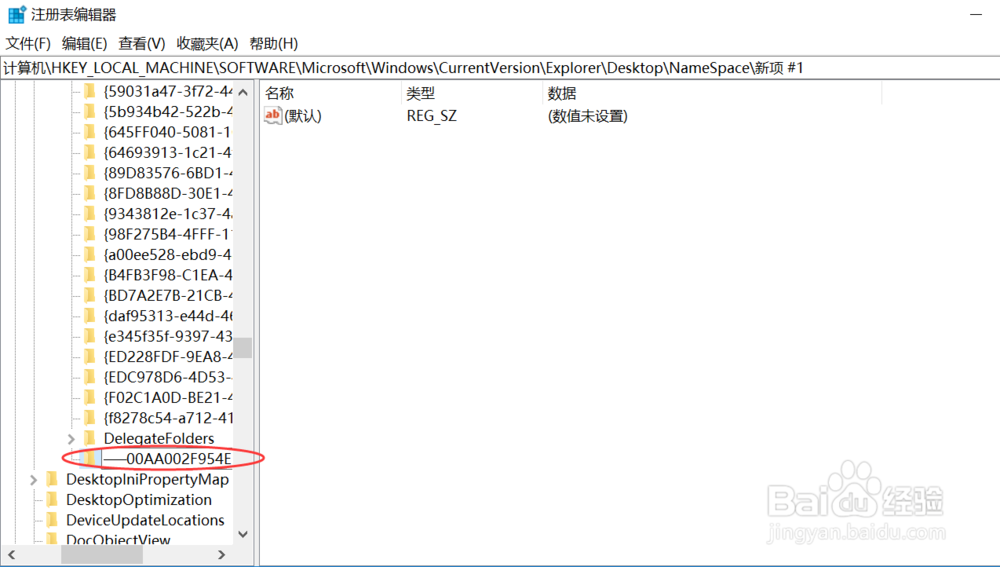
4、接着,右键该新建的K,选择重命名,将其命名为45FFO40—5081—101B—9F08—00AA002F954E,并确认。
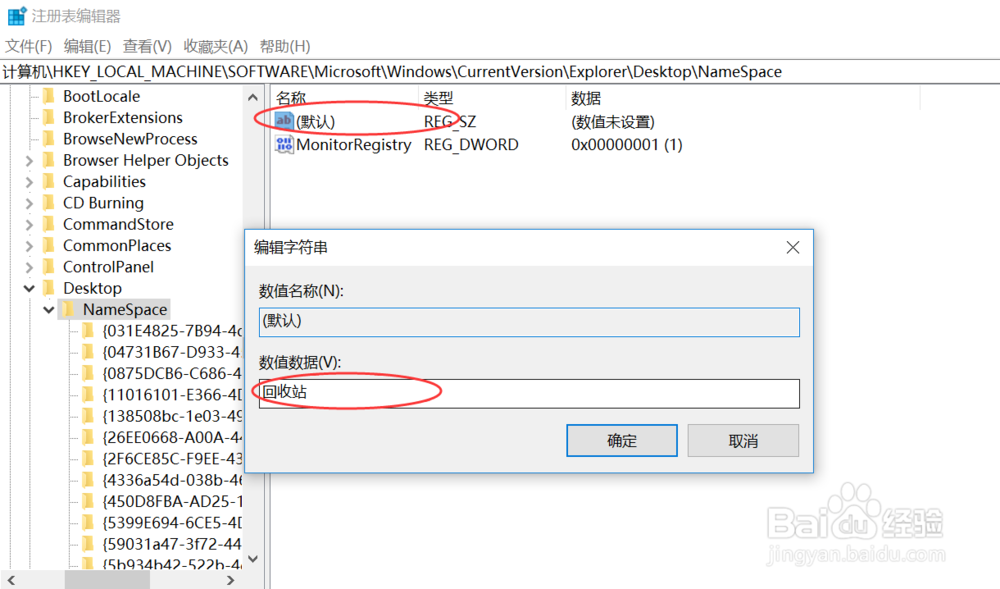
5、然后 在右侧空白处,知道默认主键,将其键值改为“回收站”,确认退出,如图所示。
6、最后,重启你的电脑,完成配置,只要没有进行过磁盘清理,那么被误删除的文件就会出现了。