1、首先【新建】一个800*800像素的白色画布(命名为:树),然后点击【创建】按钮,如图所示。

2、为了让树的图层是透明的,我们在图层里先【新建】好空白图层,如图所示。

3、接下来,我们点击【滤镜】向下找到【渲染】选择【树】,如图所示。

4、我们自己喜欢的基本树类型,调整好相应的参数,点击【确定】。

5、我们把背景隐藏起来,就可以看透明图层的树了,如图所示。

1、我们点击【钢笔工具】设置为【形状】填充上颜色,不要描边,在画布上勾勒出一山峰的形状,如图所示。
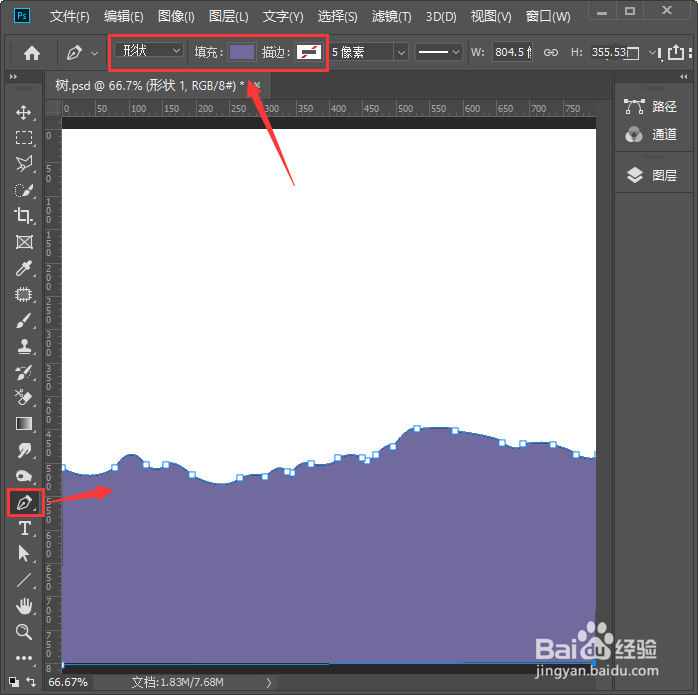
2、我们按下【CTRL+J】把山峰的形状复制两个出来,分别修改好颜色。

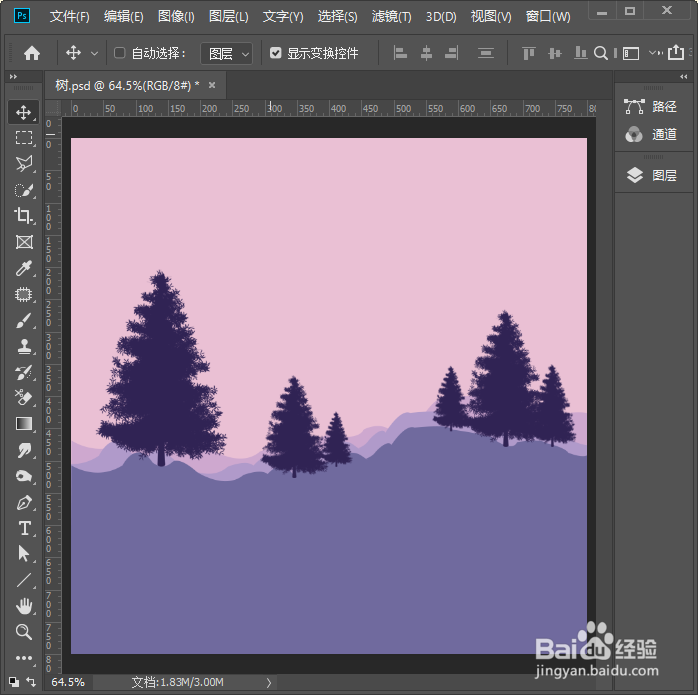
3、接着,我们给背景填充淡粉色,如图所示。

4、把树再复制几棵出来,调整好大小摆放在合适的位置上,按下【CTRL+G】把树的图层编组。

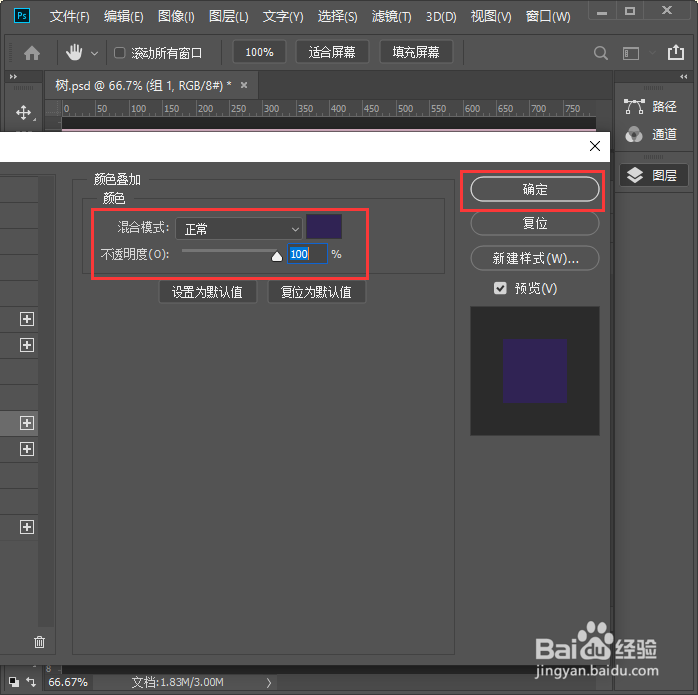
5、我们选中编组好的树,设置一个自己喜欢的颜色叠加,点击【确定】就完成了。
1、默认颜色的树:
1、【新建】白色画布。
2、【新建】空白图层。
3、【滤镜】-【渲染】-【树】。
4、基本树类型,调整好参数,点击【确定】。
5、把背景隐藏起来。
调整颜色叠加的树:
1、【钢笔工具】设置【形状】填充颜色。
2、【CTRL+J】复制两个出来,修改颜色。
3、【CTRL+G】树图层编组。
4、设置颜色叠加,点击【确定】。