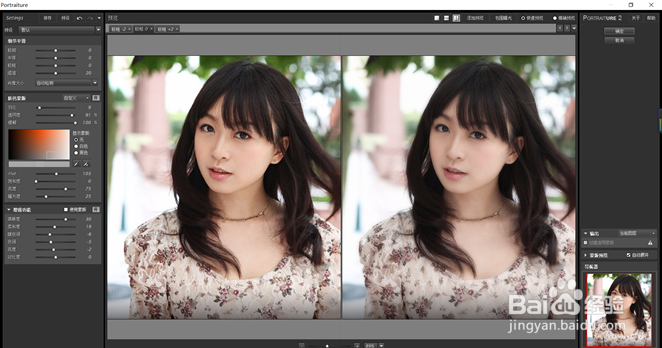
photoshop磨皮优化滤镜portraiture安装方法

时间:2026-02-14 01:30:15

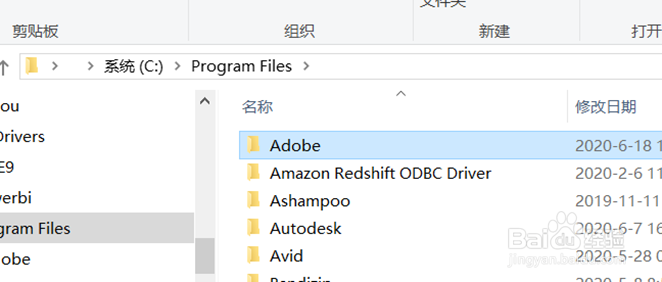
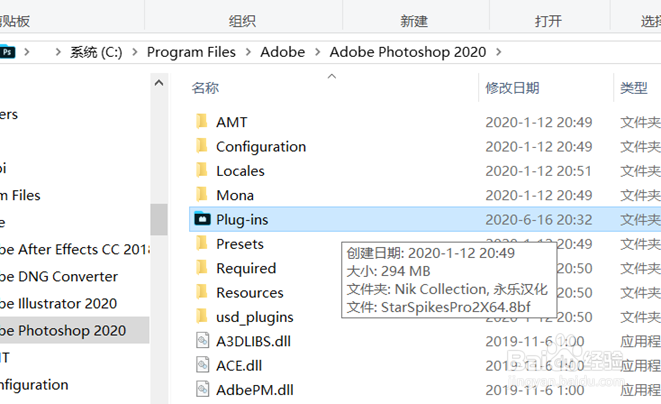
1、下载portraiture磨皮插件,之后打开photoshop安装目录路径;         
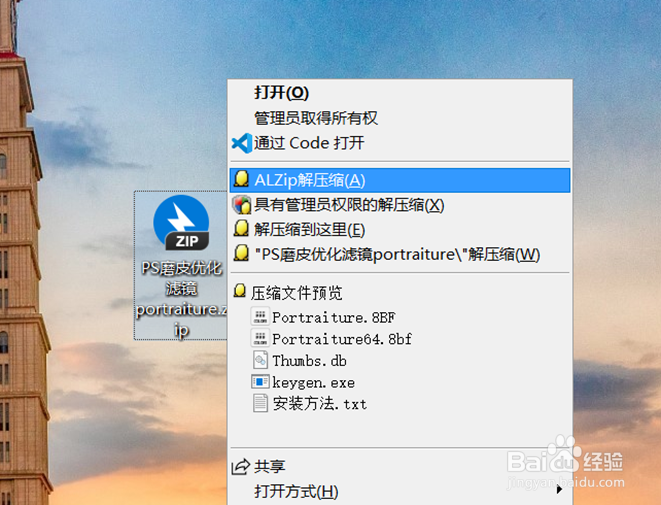
photoshop磨皮优化滤镜portraiture安装方法

photoshop磨皮优化滤镜portraiture安装方法

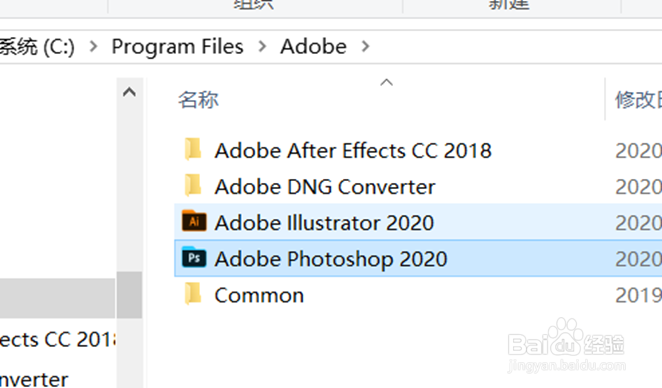
2、打开c盘,选择program files文件夹打开,找到里面的adobe文件夹里的photoshop文件夹打开;                    

photoshop磨皮优化滤镜portraiture安装方法

photoshop磨皮优化滤镜portraiture安装方法

photoshop磨皮优化滤镜portraiture安装方法

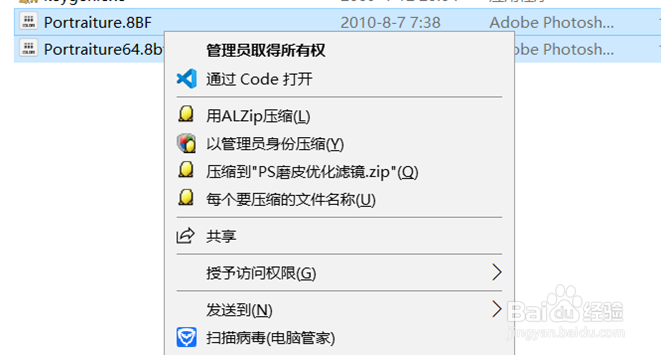
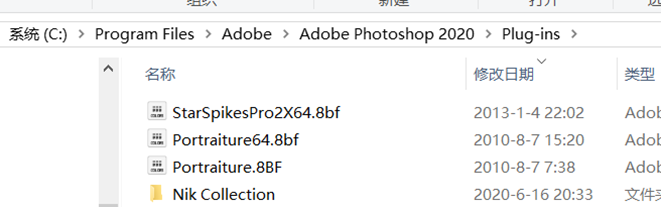
3、打开之后选择里面的plug-ins插件文件夹打开,之后把安装包里的两个文件复制粘贴到这个文件夹里;        

photoshop磨皮优化滤镜portraiture安装方法

photoshop磨皮优化滤镜portraiture安装方法

photoshop磨皮优化滤镜portraiture安装方法

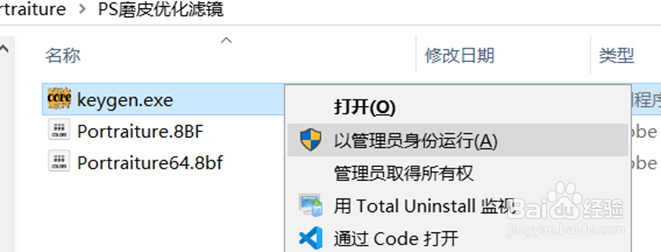
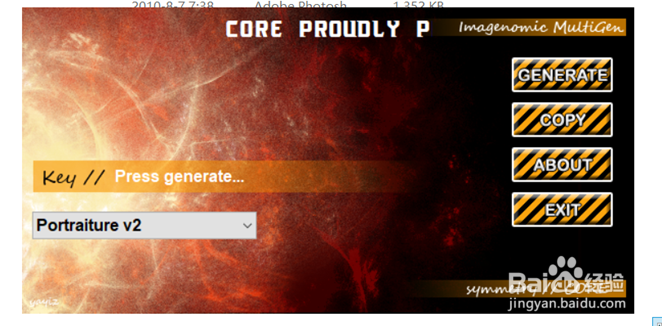
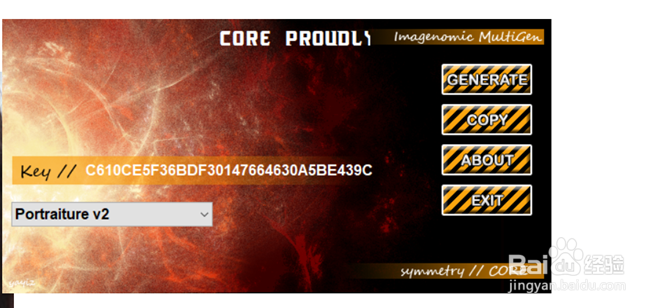
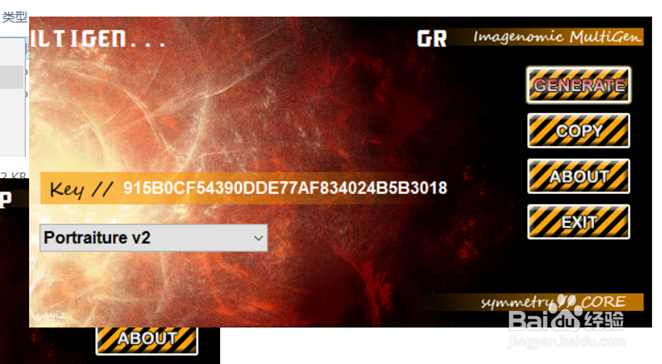
4、接着打开安装包里的注册文件进行运行,点击右边的generate生成激活码;     

photoshop磨皮优化滤镜portraiture安装方法

photoshop磨皮优化滤镜portraiture安装方法

photoshop磨皮优化滤镜portraiture安装方法

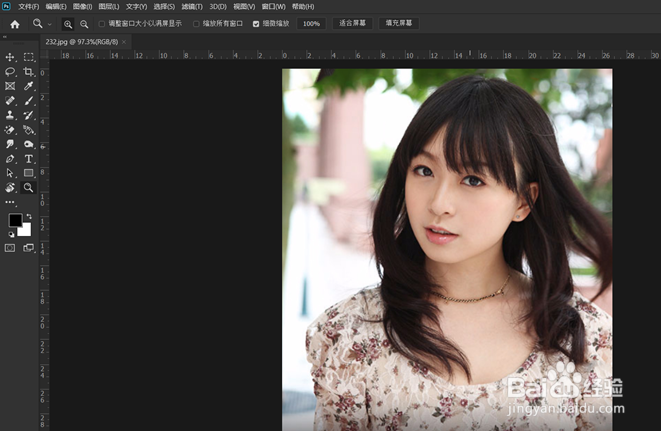
5、打开photoshop,置入要处理的图片;         

photoshop磨皮优化滤镜portraiture安装方法

photoshop磨皮优化滤镜portraiture安装方法

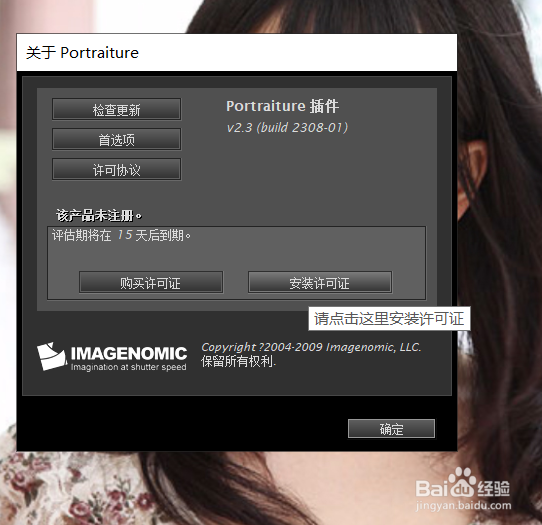
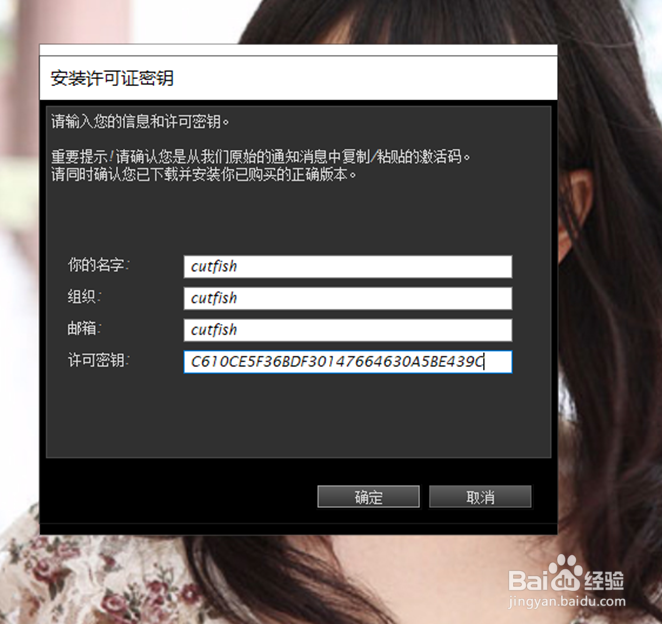
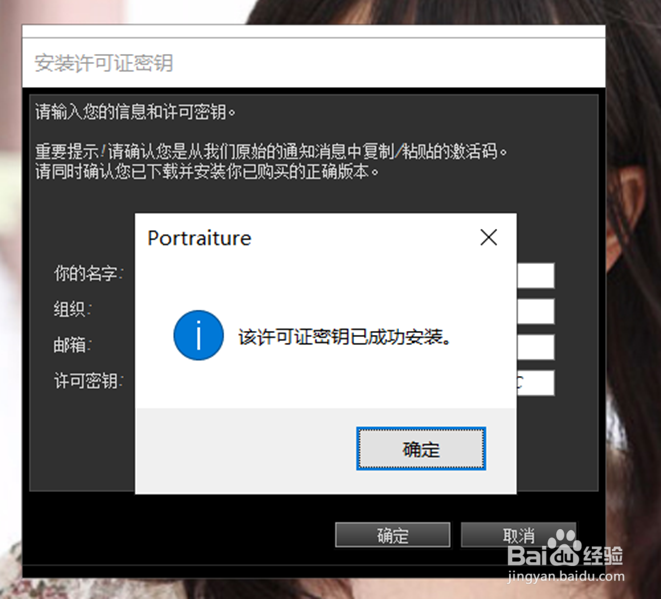
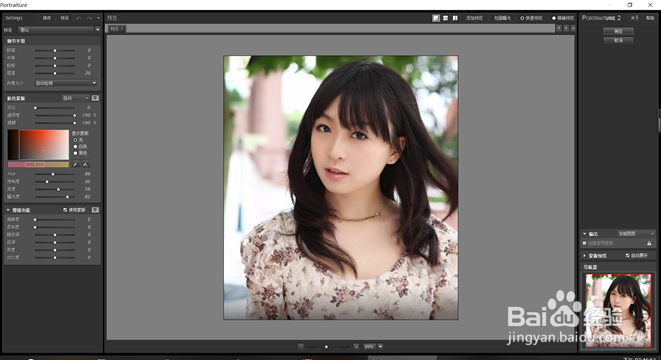
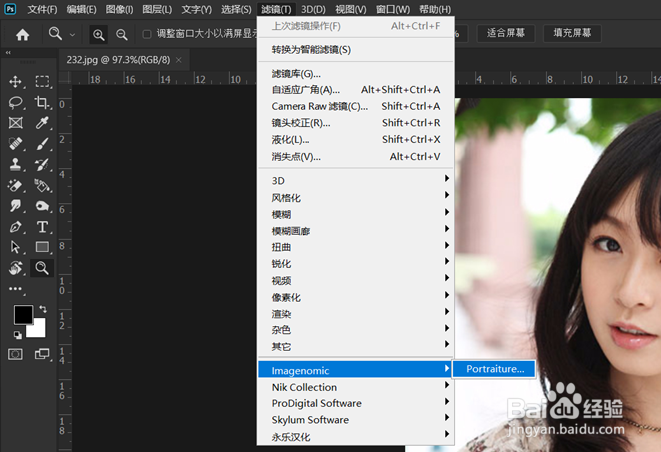
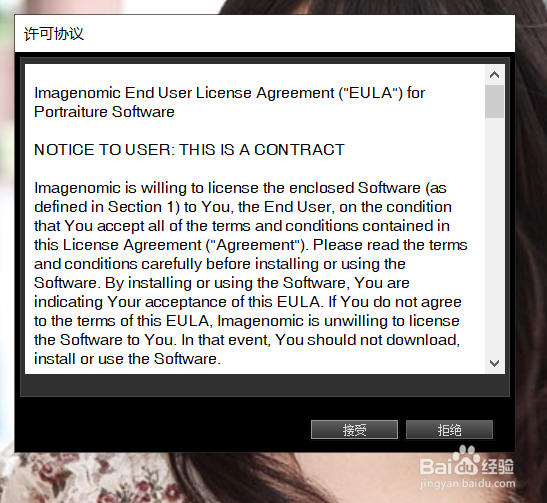
6、选择滤镜菜单里的imagenomic选项下的portraiture打开,把生成的激活码填到打开的信息窗口中即可激活portraiture(前面的名字,组织,邮箱可随便填写,最后一栏需要填写生成的许可密钥。

photoshop磨皮优化滤镜portraiture安装方法

photoshop磨皮优化滤镜portraiture安装方法

photoshop磨皮优化滤镜portraiture安装方法

photoshop磨皮优化滤镜portraiture安装方法

photoshop磨皮优化滤镜portraiture安装方法

photoshop磨皮优化滤镜portraiture安装方法

photoshop磨皮优化滤镜portraiture安装方法

photoshop磨皮优化滤镜portraiture安装方法

1、1.下载portraiture磨皮插件,之后打开photoshop安装目录路径;         
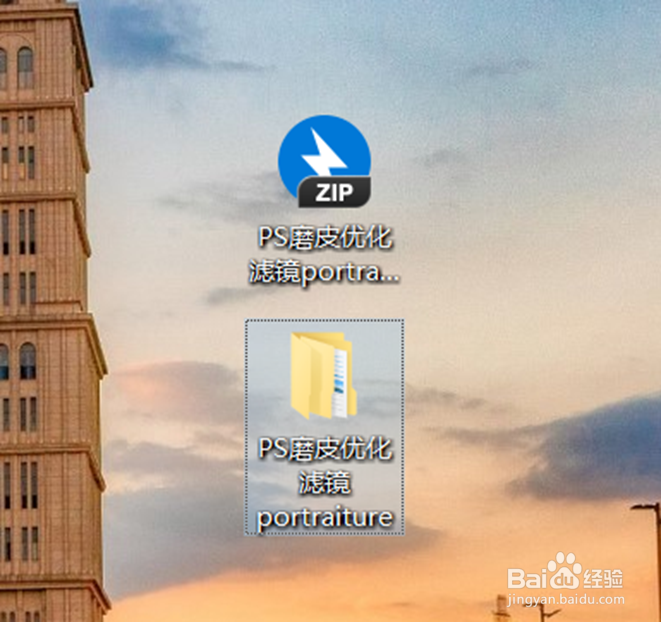
2.打开c盘,选择program files文件夹打开,找到里面的adobe文件夹里的photoshop文件夹打开;                    
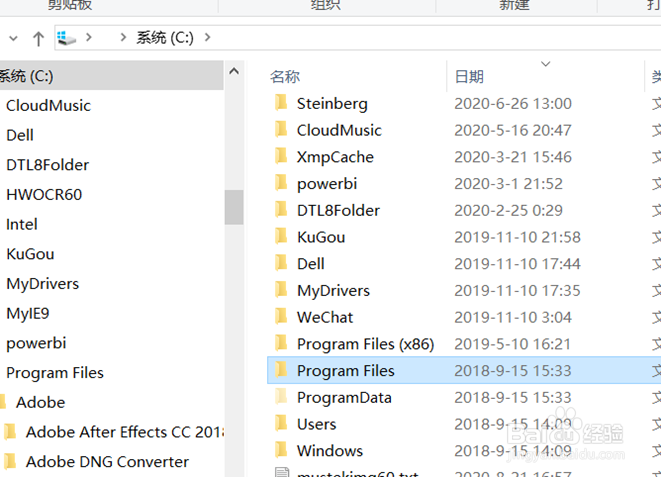
3.打开之后选择里面的plug-ins插件文件夹打开,之后把安装包里的两个文件复制粘贴到这个文件夹里;        
4.接着打开安装包里的注册文件进行运行,点击右边的generate生成激活码;    5.打开photoshop,置入要处理的图片;         
6.选择滤镜菜单里的imagenomic选项下的portraiture打开,把生成的激活码填到打开的信息窗口中即可激活portraiture(前面的名字,组织,邮箱可随便填写,最后一栏需要填写生成的许可密钥。
© 2026 五度知识库
信息来自网络 所有数据仅供参考
有疑问请联系站长 site.kefu@gmail.com