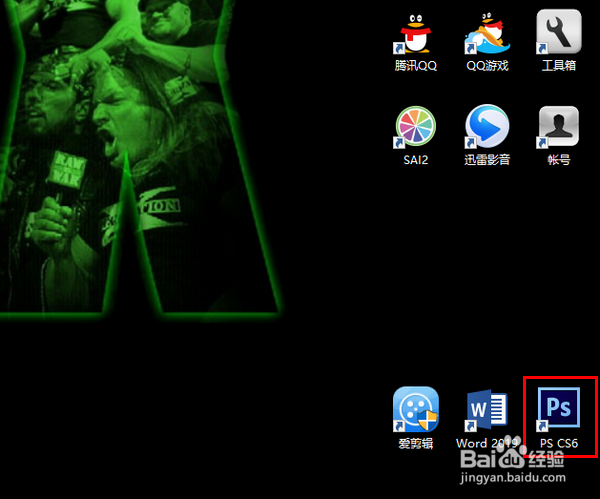
1、首先,点击桌面的快捷方式图标,打开 PS 。
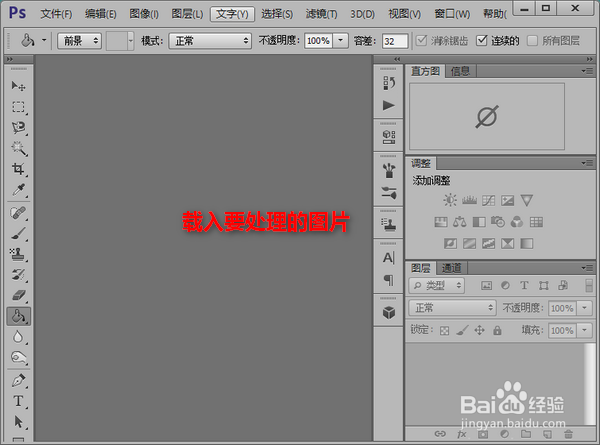
2、打开 PS 的主界面以后,将要处理的图片载入进来。
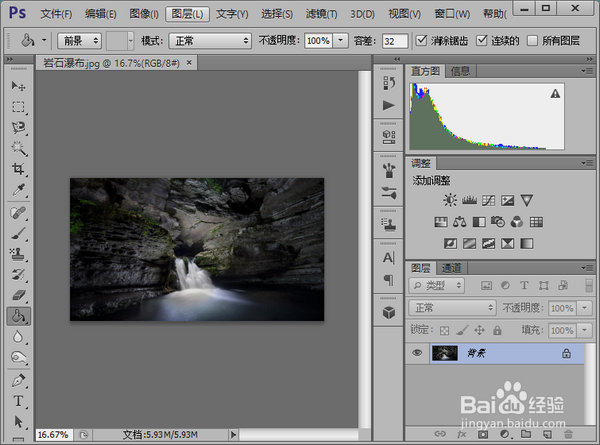
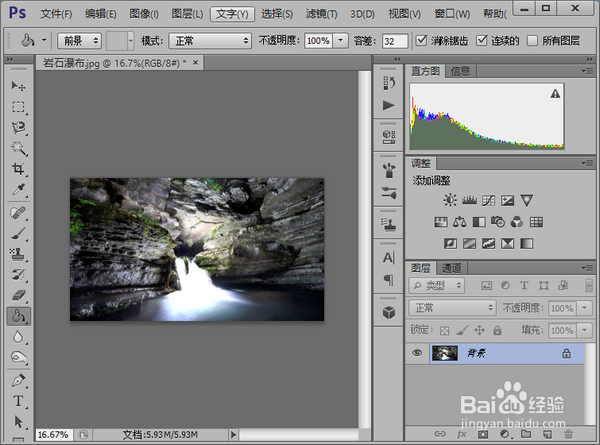
3、图片载入好以后,点击菜单“滤镜”-“其他”-“自定...”。

4、这时,就会打开自定窗口。在这个窗口中,将整个图片区域划分为数个小方格,其中有些小方格中还标有亮度数字。
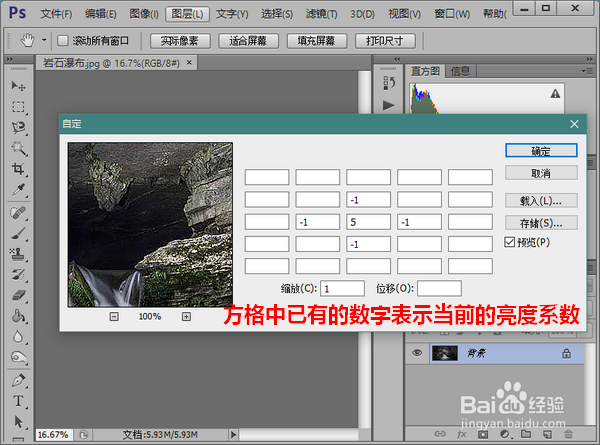
5、如果要改变局部亮度,我们可以在相应区域的方格内填入亮度数字或修改已有的亮度数字。其中:
▪ 如果是空白区域,大于 0 表示变亮,小于 0 表示变暗
▪ 如果是修改已有的数据,改大表示变亮,改小表示变暗
等到数字修改好以后,点击右上角的“确定”保存更改。

6、就这样,一切就大功告成了。