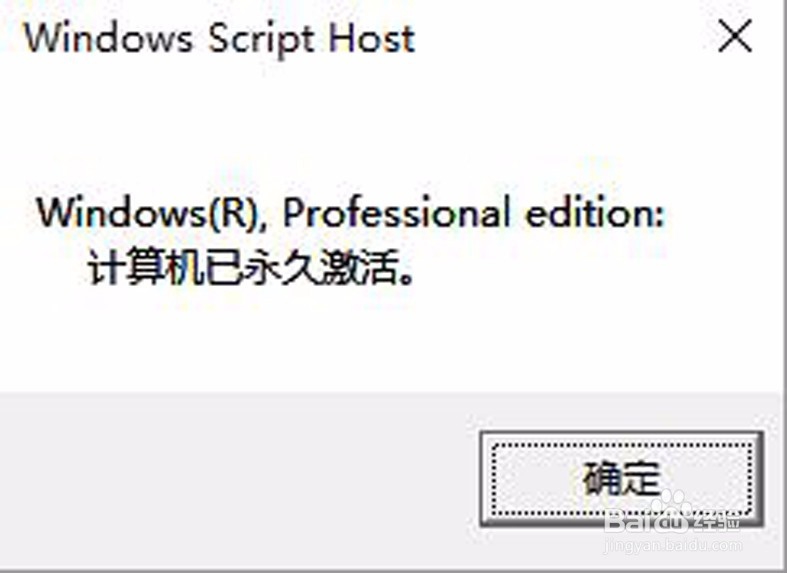
1、找到键盘上的微软符号和R键,同时按下微软徽标键和R键,打开“运行”对话框,如图

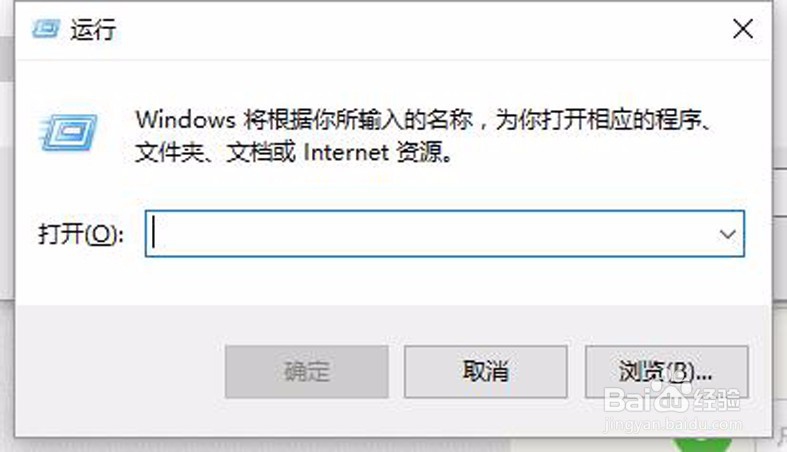
2、在打开的“运行”对话框中输入【slmgr.vbs -xpr(只要语言部分,不要括号)】,然后点击“确定”,稍等片刻,电脑会弹出一窗口tell you,如图
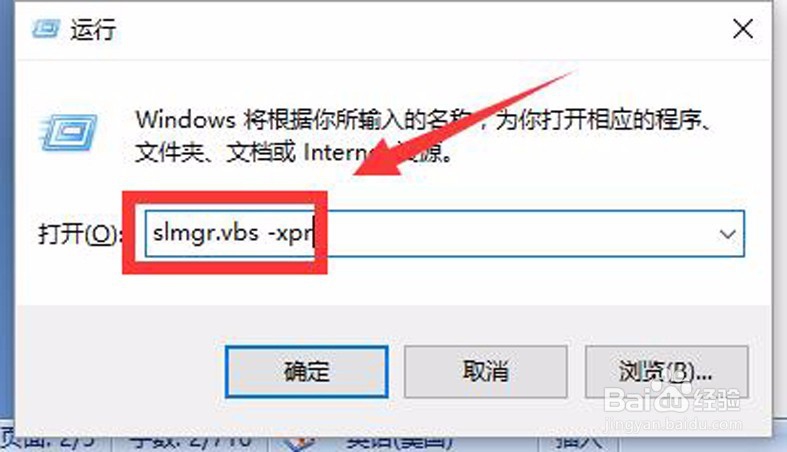

3、很遗憾让大家看到了,小编之前是批量的,不是永久激活的,想要知道怎么永久激活,接着往下看!
1、在电脑左下角点击鼠标右键,在右键菜单栏找到“命令提示符(管理员)”,点击改命令,打开“命令提示符窗口”,如图

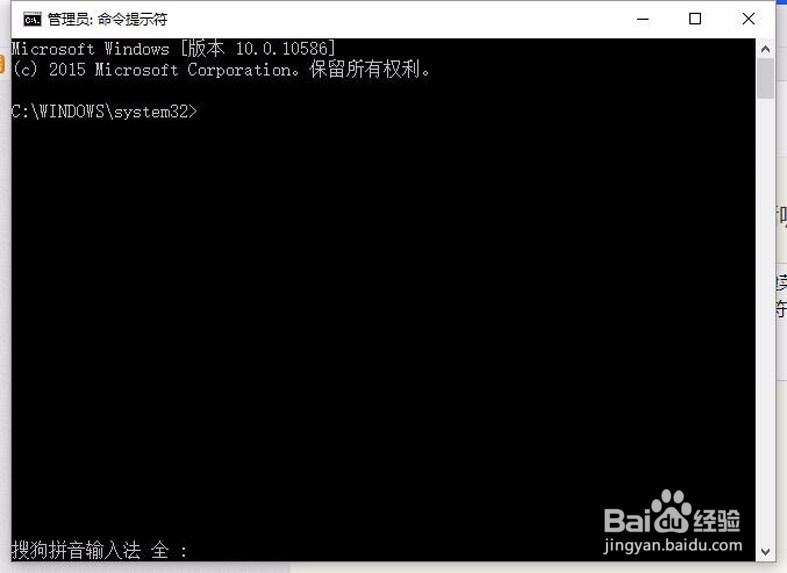
2、在“命令提示符窗口”输入(也可以复制粘贴)
slmgr /ipk 【电脑系统对应版本序列号】(要激活电脑系统序列号)
slmgr /skms【电脑名称】 (解释:要激活电脑名称)
slmgr /ato (解释:尝试在线激活)
例如,小编以自己电脑(my.home.in)为例,如下命令
slmgr /ipk VK7JG-NPHTM-C97JM-9MPGT-3V66T
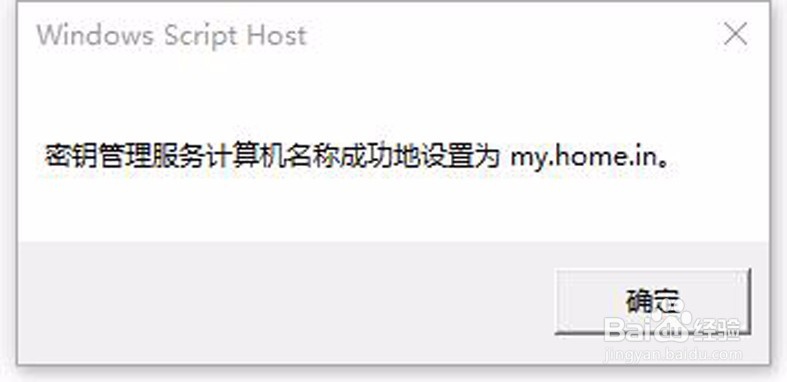
slmgr /skms my.home.in
slmgr /ato
输入命令之后,什么也不要做,稍等片刻,一般是1-2分钟,电脑会自动处理改命令,如果可以激活,便会弹出以下对话框,如图


3、3再次输入【slmgr.vbs -xpr】命令,检查电脑系统激活状态,已经为永久激活了,O(∩_∩)O哈哈~,是不是很开心呢!希望对有需要的小伙伴带去帮助!!!