怎么修改苹果商店/App Store绑定的手机号码

时间:2026-02-14 02:02:19

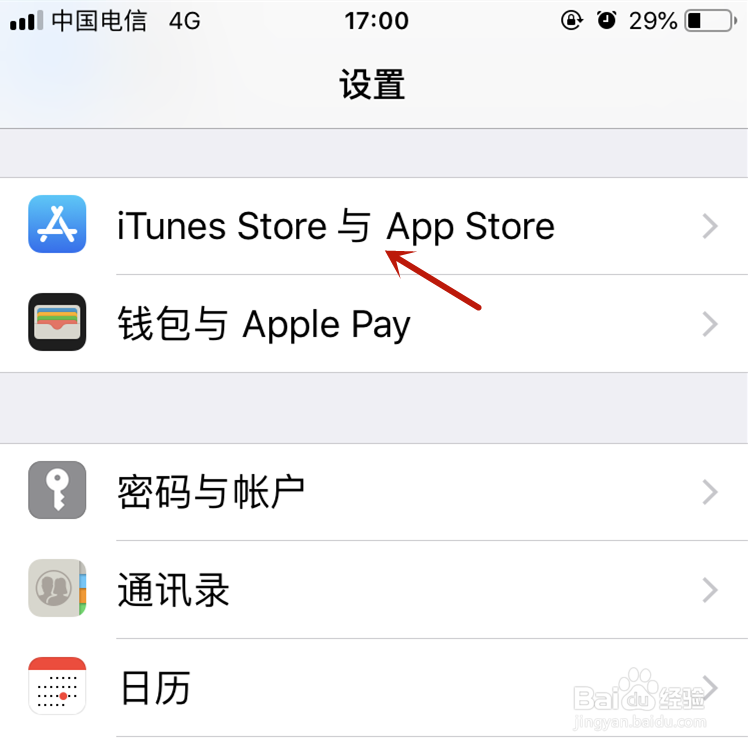
1、打开iPhone的主屏幕,点击进入设置功能

怎么修改苹果商店/App Store绑定的手机号码

2、在设置界面中,找到并进入iTunes Store与App Store选项

怎么修改苹果商店/App Store绑定的手机号码

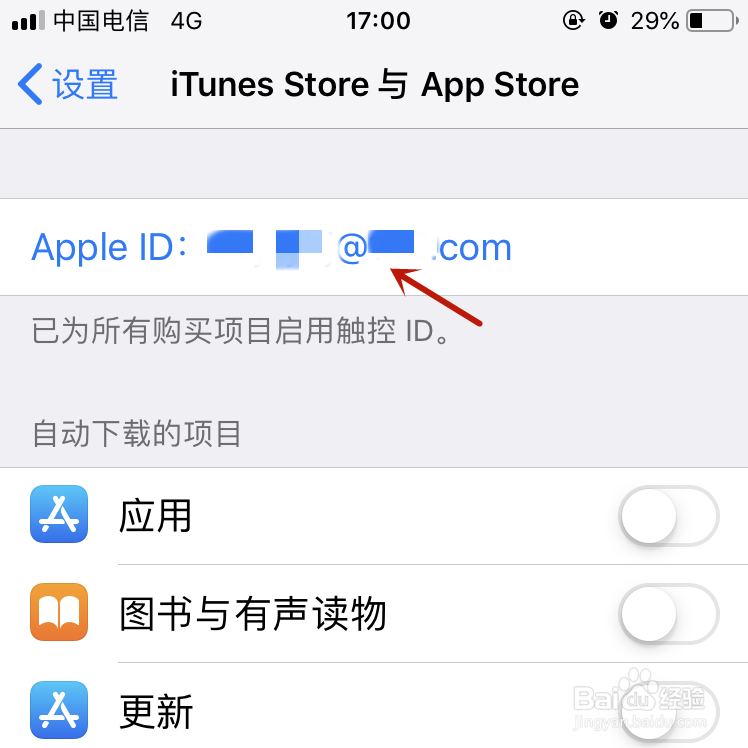
3、在iTunes Store与App Store界面中,点击该手机登录的Apple ID

怎么修改苹果商店/App Store绑定的手机号码

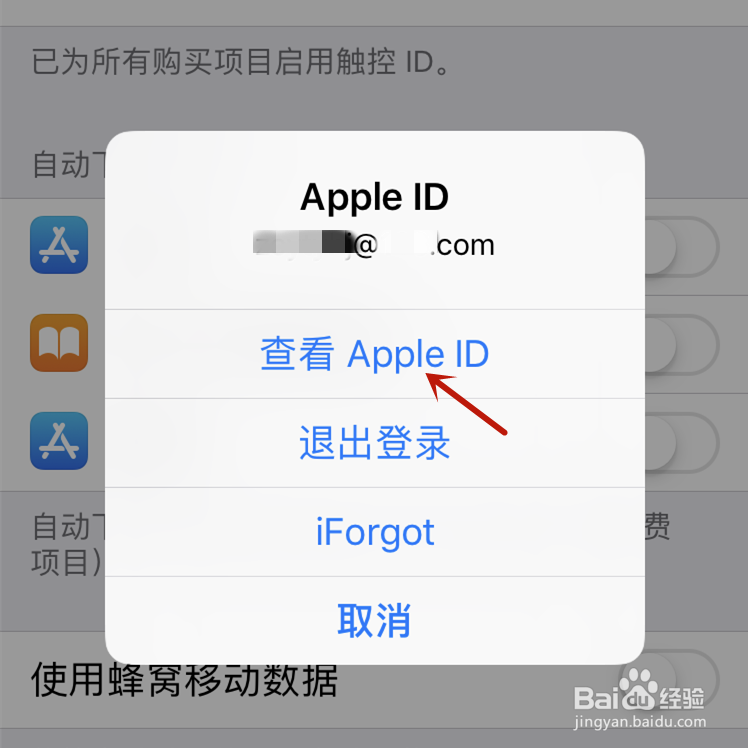
4、此时会弹出Apple ID的对话框,点击查看Apple ID选项

怎么修改苹果商店/App Store绑定的手机号码

5、在帐户设置界面中,点击进入Apple ID账号

怎么修改苹果商店/App Store绑定的手机号码

6、此时会进入Apple的网页,在对话框中输入Apple ID及密码,点击对话框后面的箭头;

怎么修改苹果商店/App Store绑定的手机号码

7、账户登录成功后,选择安全选项

怎么修改苹果商店/App Store绑定的手机号码

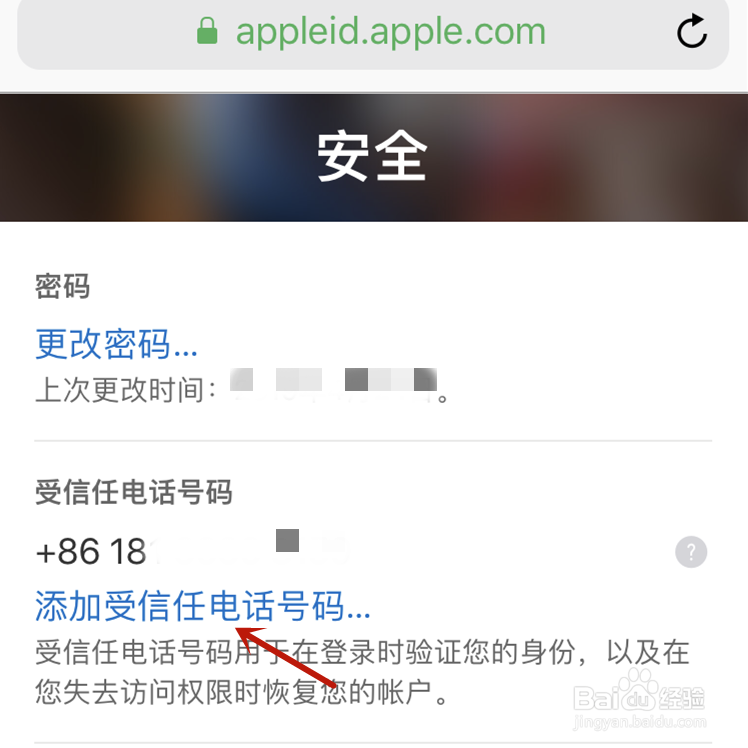
8、在安全界面中,点击进入蓝色链接添加受信任电话号码

怎么修改苹果商店/App Store绑定的手机号码

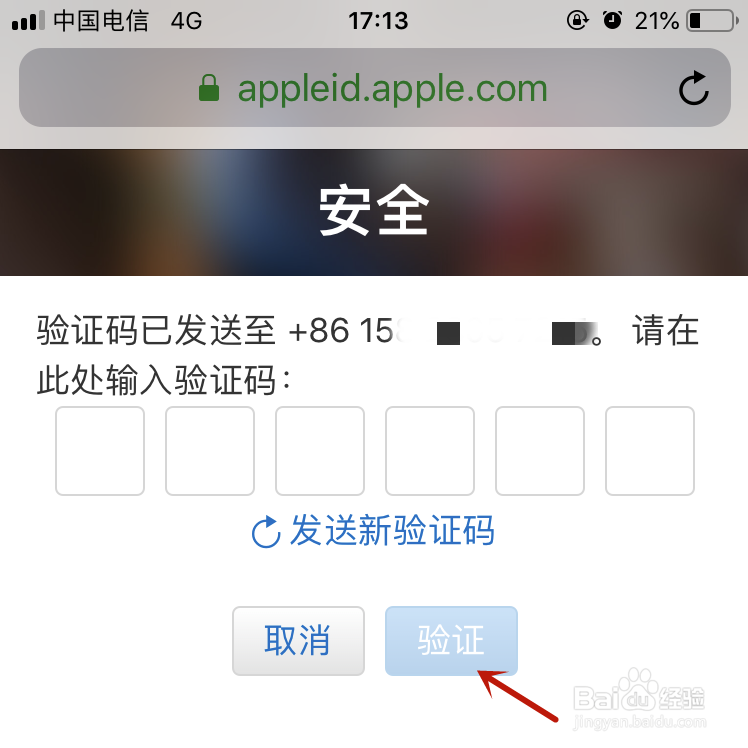
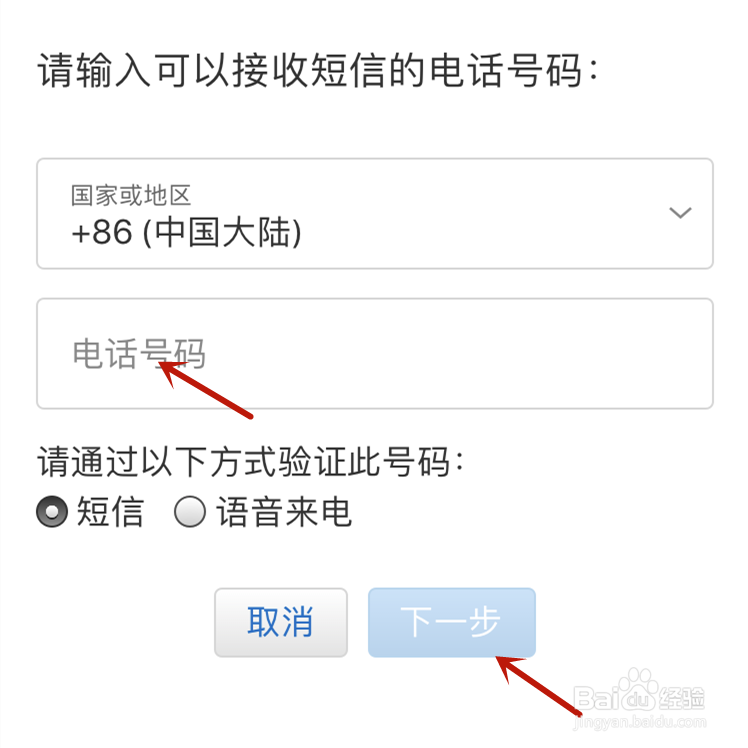
9、输入需要更新的手机号码,选择任一方式验证,点击下一步,然后输入验证码,点击验证;
怎么修改苹果商店/App Store绑定的手机号码

怎么修改苹果商店/App Store绑定的手机号码

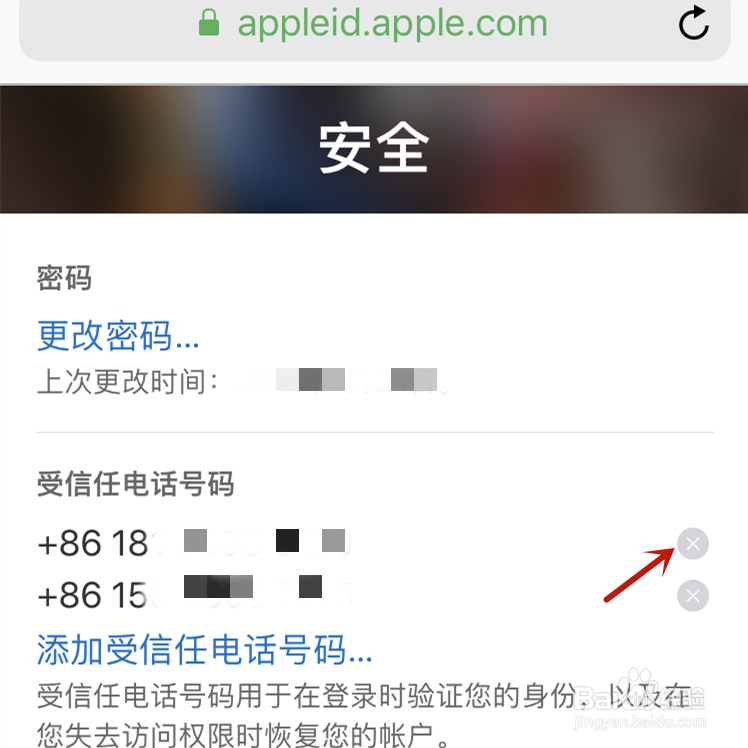
10、此时受信任的电话号码变为两个,也可以将之前不用的手机号码删除。

怎么修改苹果商店/App Store绑定的手机号码

© 2026 五度知识库
信息来自网络 所有数据仅供参考
有疑问请联系站长 site.kefu@gmail.com