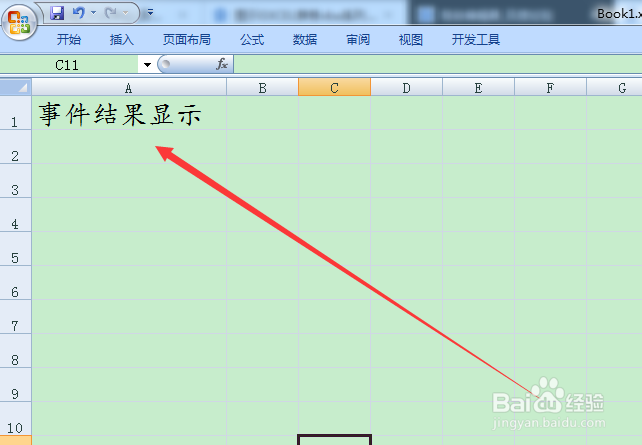
1、首先需要先设置EXCEL表格格式,以便可以更加直观的看到Worksheet_Activate事件运行的结果,如下图所示:
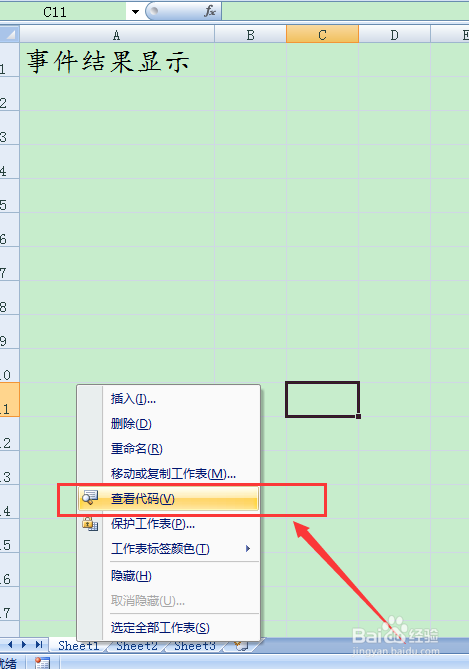
2、进入到vbaproject项目,可以创建Worksheet_Activate模式,先在sheet1的点击鼠标右键,如下图所示:

3、点击右键后,找到查看代码,点击进入到vba中project,如下图所示:
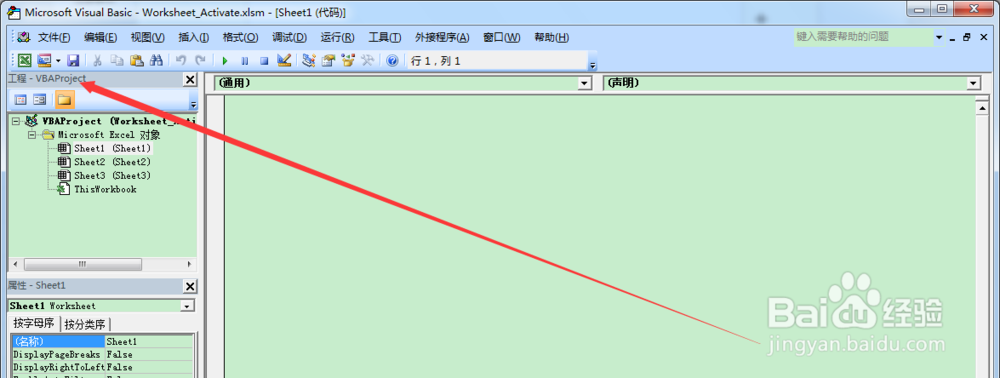
1、接下来就是进入到vba project项目中,如下图所示:
2、找到Worksheet_Activate事件,通过下拉菜单建立Worksheet_Activate模块,如下图所示:
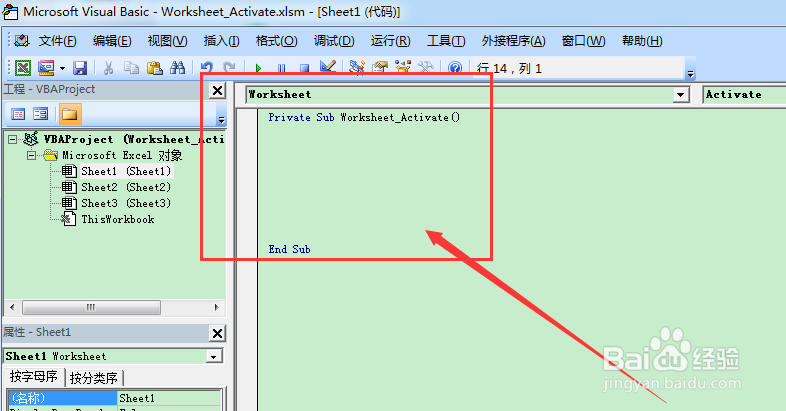
3、需要在Worksheet_Activate模式下编写代码,若是触发了Worksheet_Activate事件就会执行里面的代码,如下图所示:
1、最后就是编写代码,可以直观显示的代码即可,如下图所示:
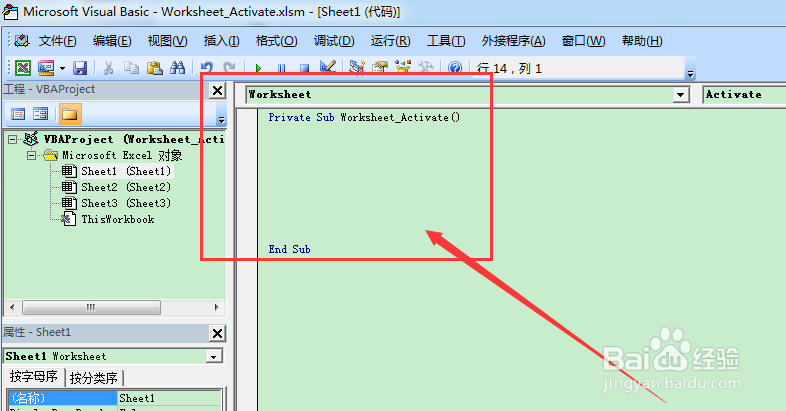
2、代码:
Private Sub Worksheet_Activate()
Sheet1.Range("A2") = "触发Activate事件"
End Sub
3、需要离开sheet1表格后,在重新点击进入后,就可以触发Worksheet_Activate事件,如下图所示:
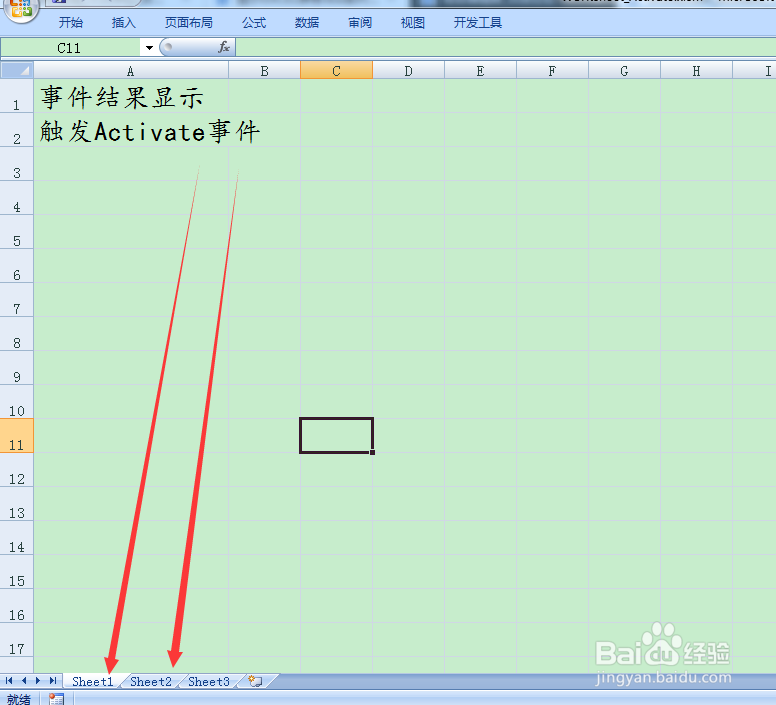
4、简单操作,点击sheet2后再回到sheet1即可。