Unity DLL文件 之 使用MonoDevelop生成DLL文件

时间:2026-02-13 20:01:08

1、打开MonoDevelop,新建一个工程,选择“艺肤冲.Net”“Library”,命名工程名称,具体如下图

Unity DLL文件 之 使用MonoDevelop生成DLL文件

Unity DLL文件 之 使用MonoDevelop生成DLL文件

Unity DLL文件 之 使用MonoDevelop生成DLL文件

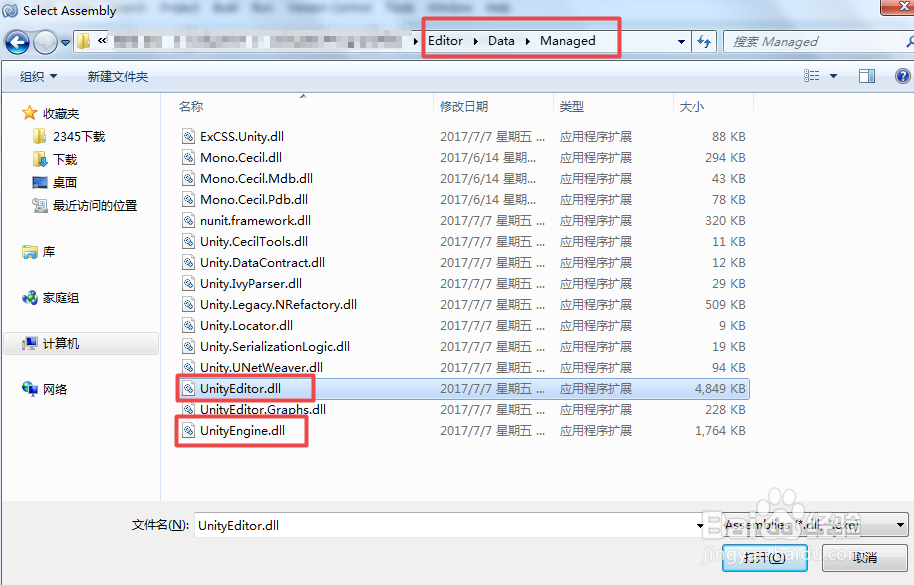
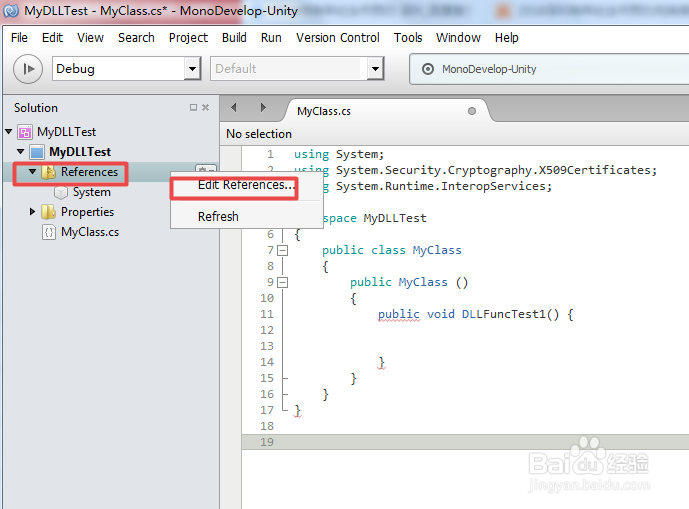
2、如果想使用unity的api,则需要引入unity的“UnityEditor.dll”新场和 “UnityEngine.dll”,他们在Unity安装目录的“\Editor\Data\Managed”下,引入方法,具体如下图
Unity DLL文件 之 使用MonoDevelop生成DLL文件

Unity DLL文件 之 使用MonoDevelop生成DLL文件

Unity DLL文件 之 使用MonoDevelop生成DLL文件

Unity DLL文件 之 使用MonoDevelop生成DLL文件

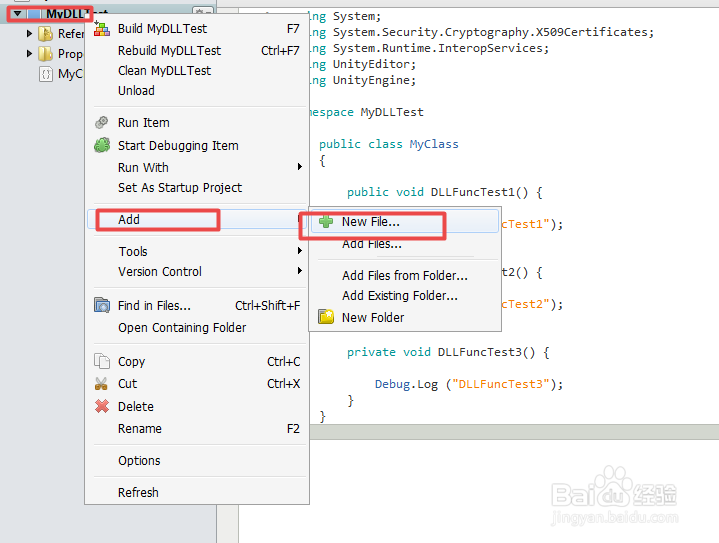
3、在脚本里面结案单编写几个测试函数,然后在添加一个脚本文件,编写代码,具体如下图

Unity DLL文件 之 使用MonoDevelop生成DLL文件

Unity DLL文件 之 使用MonoDevelop生成DLL文件

Unity DLL文件 之 使用MonoDevelop生成DLL文件

Unity DLL文件 之 使用MonoDevelop生成DLL文件

4、把工程的“Bulid”-“Target framework”设置为“Mono/.Net 3.5”确定后,然后按下F5或者三角形Run工程,具体如下图

Unity DLL文件 之 使用MonoDevelop生成DLL文件

Unity DLL文件 之 使用MonoDevelop生成DLL文件

Unity DLL文件 之 使用MonoDevelop生成DLL文件

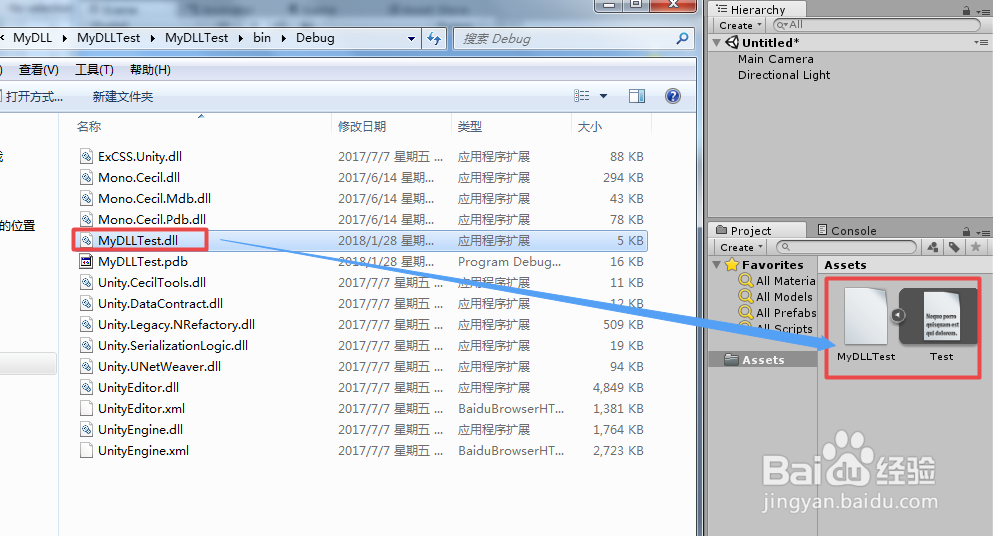
5、编译完成后,到该工程目录下“……\MyDLL\MyDLLTest\MyDLLTest\bin\Debug”,找到编号的“MyDLLTest.dll”文件,拖入Unity工程中,具体如下图
Unity DLL文件 之 使用MonoDevelop生成DLL文件

6、在Unity场景中的“MainCamera”添加“MyDLLTest.dll”下的“Test”脚本,具体如下图

Unity DLL文件 之 使用MonoDevelop生成DLL文件

7、运行场景,按下“A”键,控制台Console打印出信息,具体如下图

Unity DLL文件 之 使用MonoDevelop生成DLL文件

8、到此,罩近《Unity DLL文件 之 使用MonoDevelop生成DLL文件》讲解结束,谢谢

© 2026 五度知识库
信息来自网络 所有数据仅供参考
有疑问请联系站长 site.kefu@gmail.com