1、打开【WPS】文档,新建空白文档,点击【插入】【形状】【五角星】。

2、绘制五角星后,将【填充】设置成【粉色】。

3、【轮廓线】设置成【橙色】,【3磅】。

4、选中图形后,鼠标右键【另存为图片】。

5、打开【SAI】,将五角星拖入后,使用【框选】,快捷键【Ctrl+C】复制图形。

6、并新建一个空白画布后,快捷键【Ctrl+V】粘贴图形到空白画布中,将白色图层使用【油桶】设置成暗一个度的粉色。
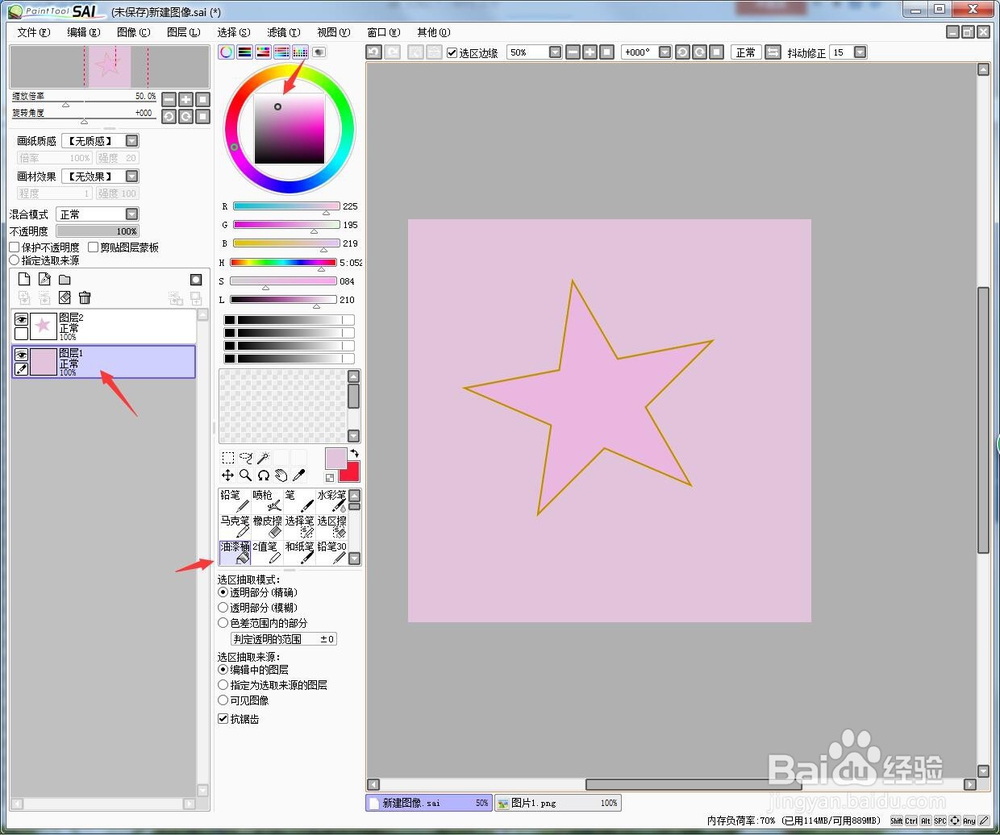
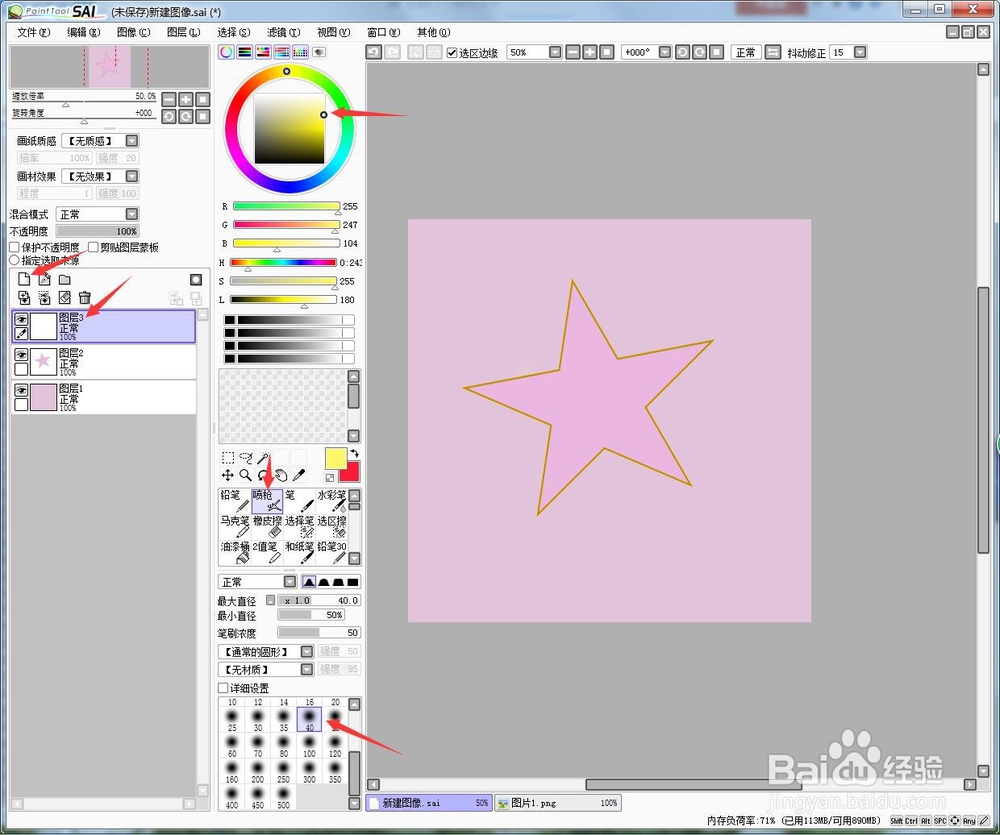
7、新建普通图层在顶部,选中【喷枪】【40】。
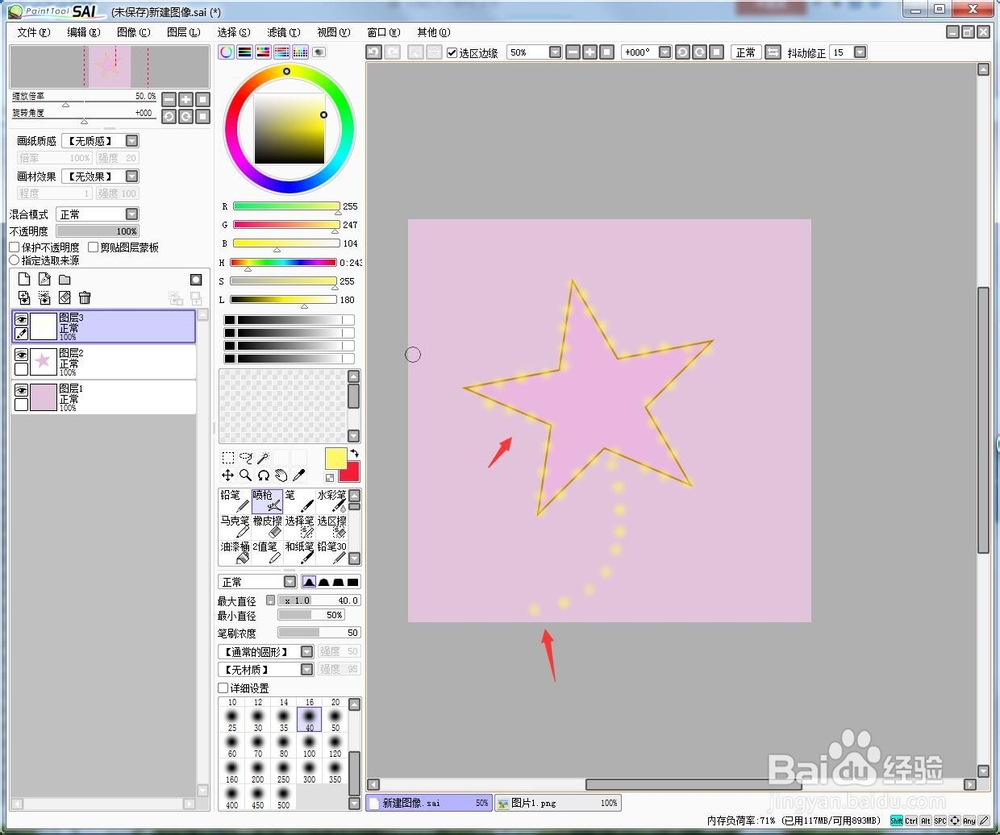
8、接着在图层中点上发光效果的小圆点。
9、继续新建一个钢笔图层放在小圆点底部,画上一条连接线。
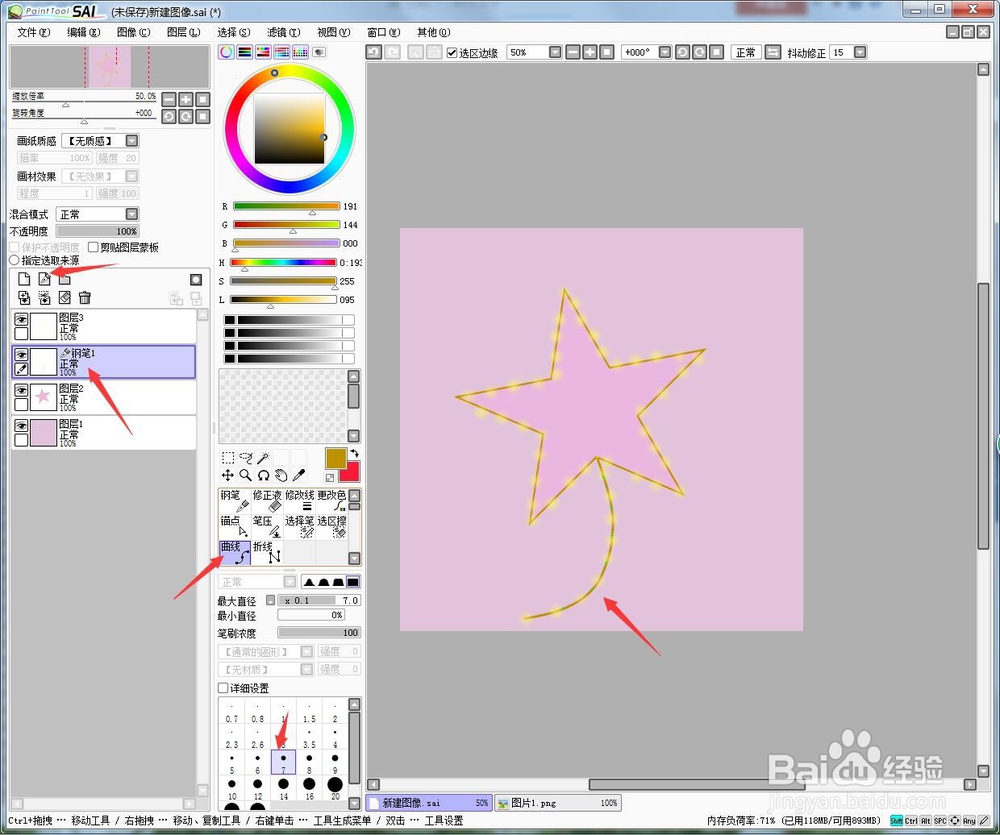
10、最后另存为【JPEG】图片后,完成操作。

1、1、打开【WPS】文档,新建空白文档,点击【插入】【形状】【五角星】。
2、绘制五角星后,将【填充】设置成【粉色】。
3、【轮廓线】设置成【橙色】,【3磅】。
4、选中图形后,鼠标右键【另存为图片】。
5、打开【SAI】,将五角星拖入后,用【框选】,【Ctrl+C】复制图形。
6、新建一个空白画布后,【Ctrl+V】粘贴图形到空白画布中,将白色图层使用【油桶】设成暗一个度的粉色。
7、新建普通图层在顶部,选中【喷枪】【40】。
8、接着在图层中点上发光效果的小圆点。
9、继续新建一个钢笔图层放在小圆点底部,画上一条连接线。
10、最后另存为【JPEG】图片后,完成操作。