1、点击windows开始菜单图标,点击左侧中间有一个齿轮的形状,如图所示

2、在打开的windows设置界面,选择【设备】,如图所示

3、在打开的界面,点击鼠标和触摸板,如图选择
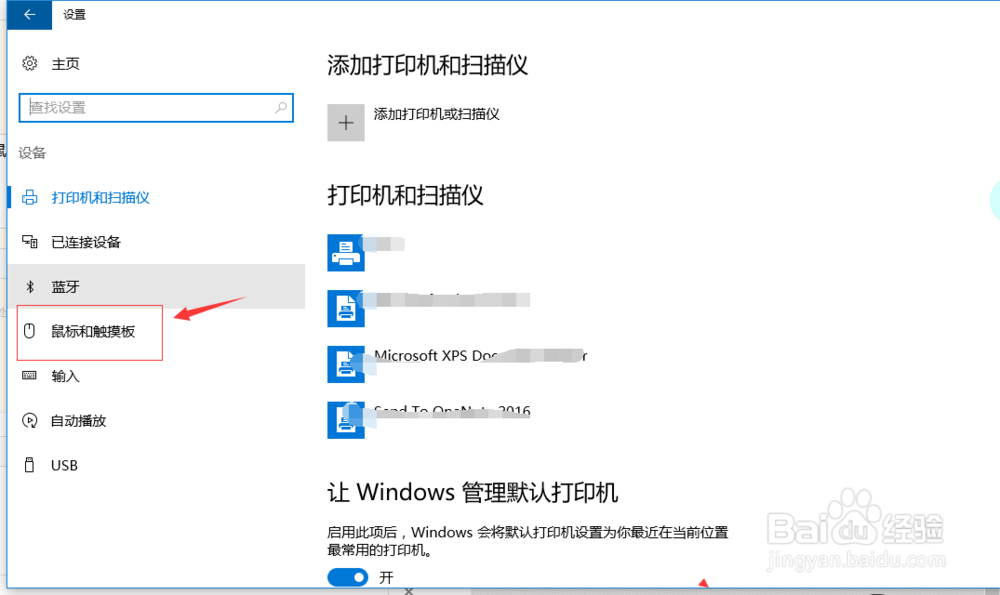
4、在相关设置中点击【其他鼠标选项】,如图操作,

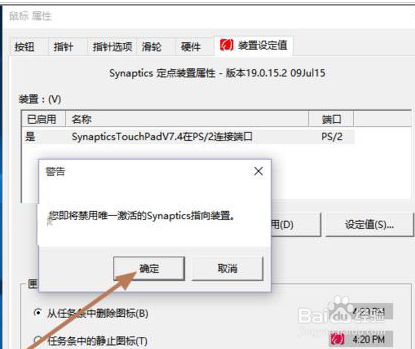
5、在打开的鼠标属性界面中,选择【装置设定值】选项

1、Windows+R”来打开“运行”窗口,或者右击桌面左下角的“Windows”按钮,从其右键菜单中选择“运行”项来打开

2、在“运行”窗口中,输入命令“regedit”并点击“确定”按钮将打开“注册表编辑”界面。

3、“注册表”编辑界面中,依次展开“HKEY_CURRENT_USER\Software\Synaptics\SynTPEnh”项,在右侧空白处右击,选择“新建”-“DWORD(32位)值”项
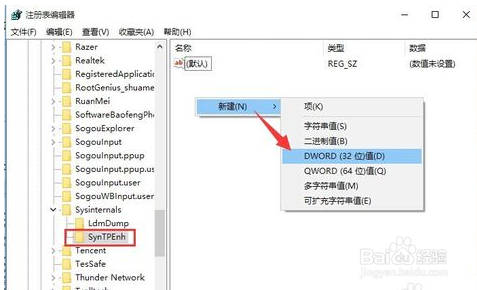
4、创建的DWORD重命名为“DisableIntPDFeature”,并设置其值为“3”,点击“确定”完成设置,并重新启动电脑
