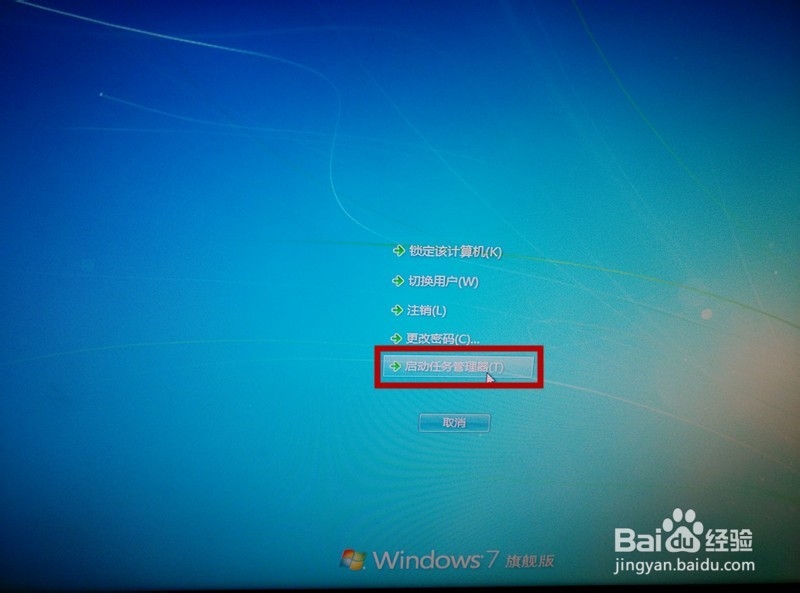
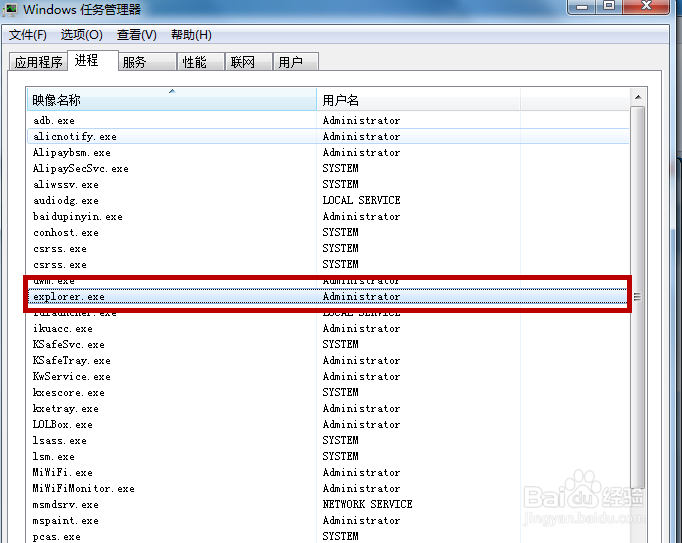
1、按住键盘的ctrl+alt+delete组合键,启动任务管理器。
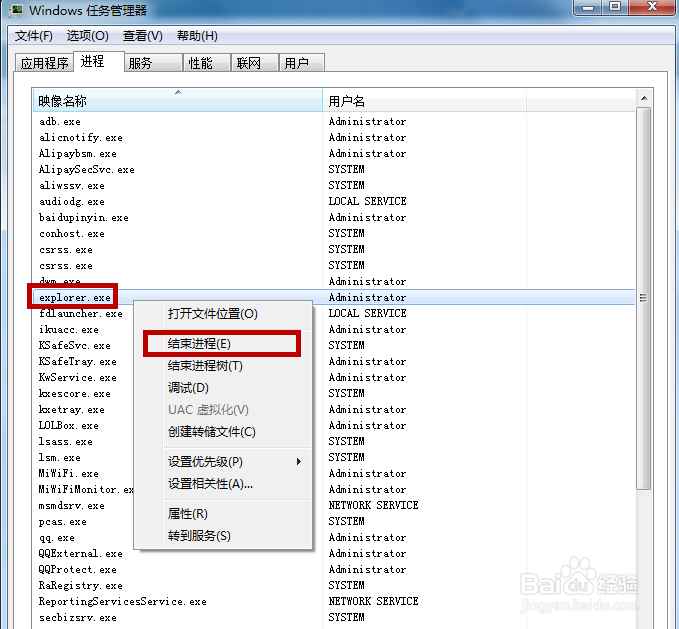
2、选中explorer.exe,右键点击“结束进程”。
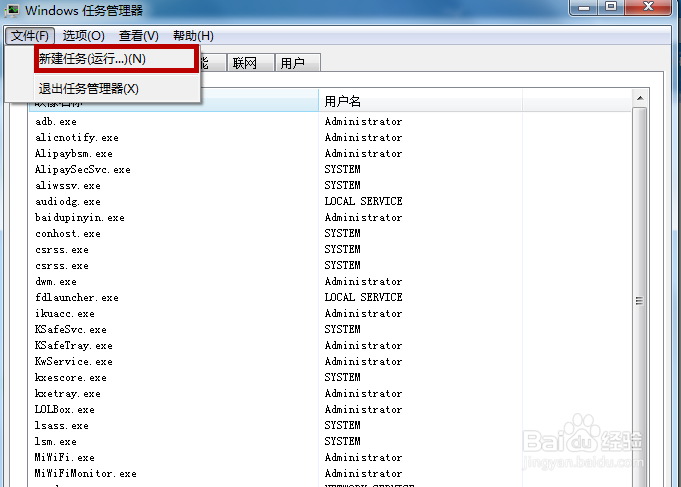
3、点击菜单栏的“文件”选项,选择“新建任务”。
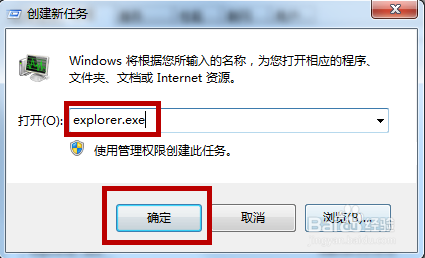
4、输入explorer.exe,点击完成。
5、新建explorer任务完成。
1、点击“开始”。

2、点击“运行”。
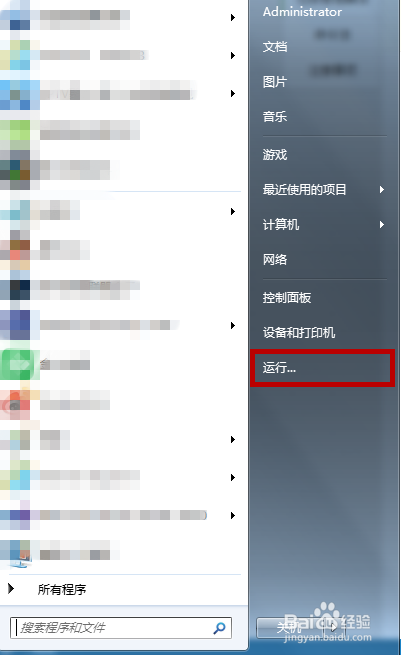
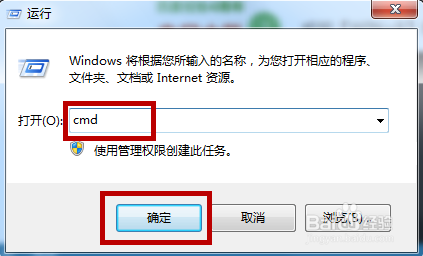
3、或者按键盘的WIN+R组合键调出运行框。
4、输入cmd,点击确定。
5、在命令提示符窗口输入taskkill /f /im explorer.exe && start explorer.exe,回车。
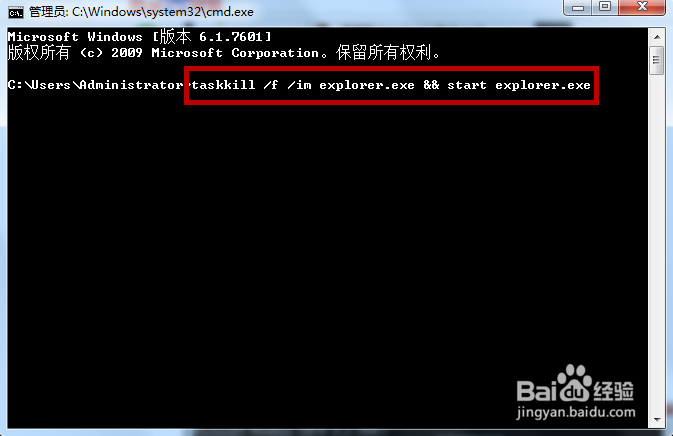
6、即可结束explorer进程并重启explorer。