1、首先,大家打开CAD软件,打开相应的图纸文件

2、点击CAD软件界面左方工具栏中的“图案填充”按钮
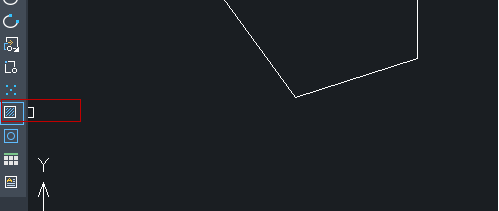
3、系统会自动弹出“填充”对话框,如下图所示
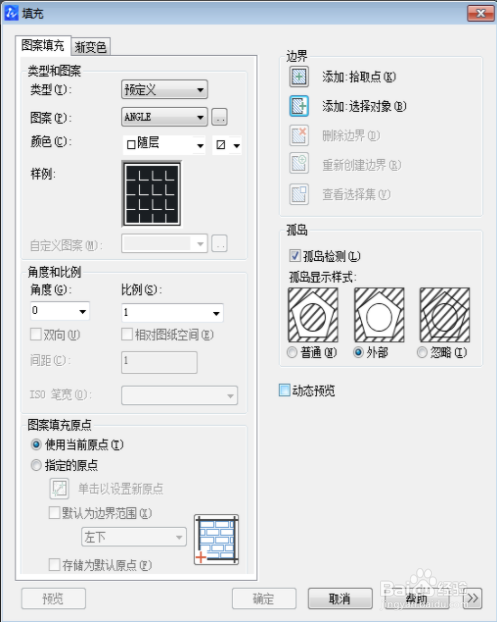
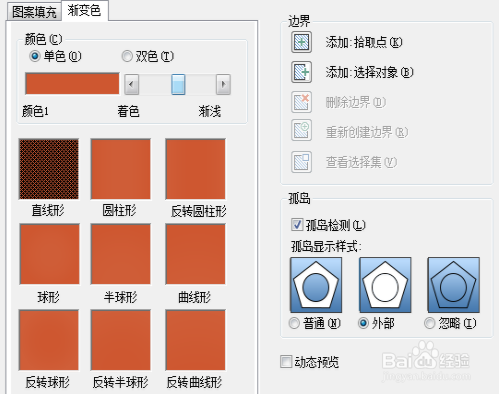
4、我们点击“渐变色”选项卡,选择“单色”选项,再选择自己所需要的颜色

5、我们调整“着色 深浅”中间的滑块,大概调整到中间的位置的时候,渐变色就会消失,如下图所示
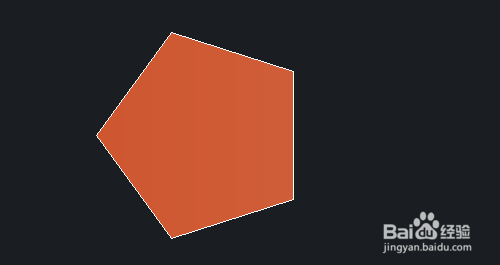
6、点击右边的“添加:拾取点”选项,再点击所需要进行填充颜色区域中间的一点,再点击鼠标右键进行确认,再点击“填充”对话框中的“确定”按钮,图形就填充上颜色了

7、希望能够帮到你

1、首先,大家打开CAD软件,打开相应的图纸文件
2、点击CAD软件界面左方工具栏中的“图案填充”按钮
3、系统会自动弹出“填充”对话框,如下图所示
4、我们点击“渐变色”选项卡,选择“单色”选项,再选择自己所需要的颜色
5、我们调整“着色 深浅”中间的滑块,大概调整到中间的位置的时候,渐变色就会消失,如下图所示
6、点击右边的“添加:拾取点”选项,再点击所需要进行填充颜色区域中间的一点,再点击鼠标右键进行确认,再点击“填充”对话框中的“确定”按钮,图形就填充上颜色了
7、希望能够帮到你