1、双击电脑桌面上的excel,启动excel。

2、单击“文件”按钮,在下拉列表选择“打开”。
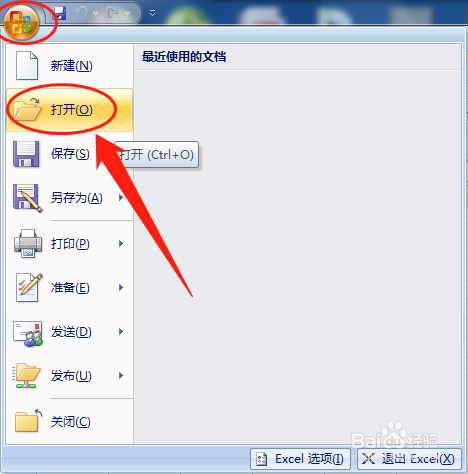
3、弹出“打开”窗口,选择要进行设置的工作表,然后单击“打开”按钮。

4、单击菜单栏上的“插入”菜单。

5、单击工具栏上的“页眉和页脚”。

6、单击工具栏上的“图片”按钮。

7、弹出“插入图片”对话框,选择要作为水印的图片,然后单击“插入”按钮。

8、单击页眉位置,把光标定位“&图片”前面,然后通过按回车键,将图片下移到合适的位置。

9、单击工具栏上的“设置图片格式”按钮。

10、弹出“设置图片格式”对话框,在“大小”选项卡——“比例”——“高度”设置为“200%”。
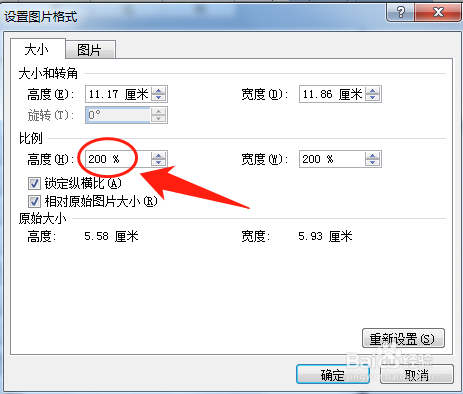
11、单击选择“图片”选项卡,把“图像控制”——“颜色”选择为“冲蚀”,然后单击“确定”按钮。

12、单击工作表中任意单元格,然后单击菜单栏上的“视图”菜单,在工具栏上找到“工作簿视图”——选择“普通”,退出编辑状态。
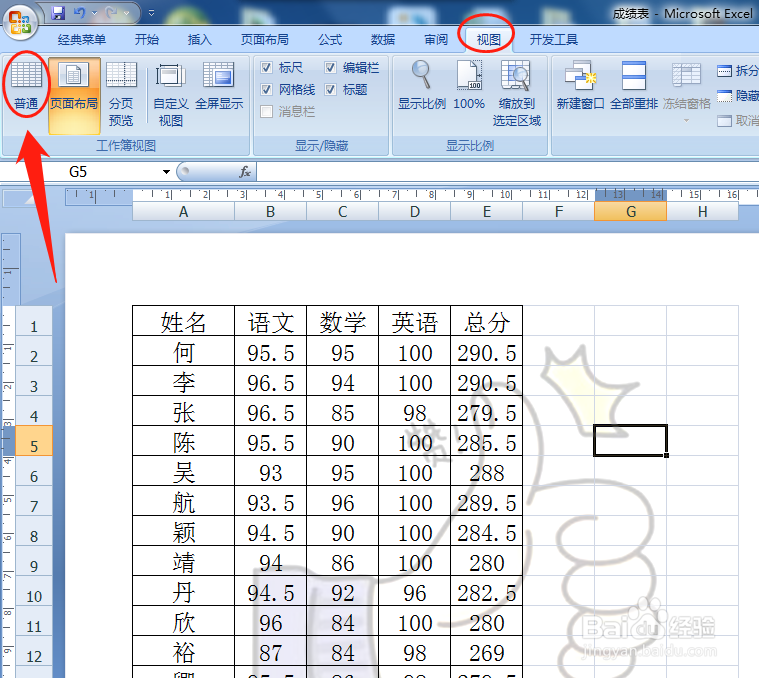
13、进入打印预览,可以预览图片水印的效果。
