在solidworks里建立一个倾斜的基准面怎么做

时间:2026-02-14 19:07:08

1、进入solidworks

首先打开软件进入solidworks工作界面,新建一个零件,进入绘图界面。

在solidworks里建立一个倾斜的基准面怎么做

2、草图工具-矩形

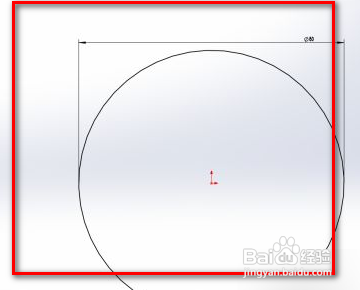
利用草图工具-矩形,绘制一个半径R=40mm的圆,如下图所示。
在solidworks里建立一个倾斜的基准面怎么做

3、拉伸凸台/基体命令

接着利用拉伸凸台/基体命令,拉伸深度设置为40mm。

在solidworks里建立一个倾斜的基准面怎么做

4、选择基准线

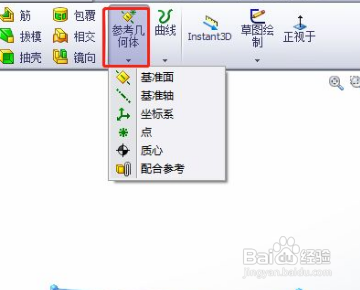
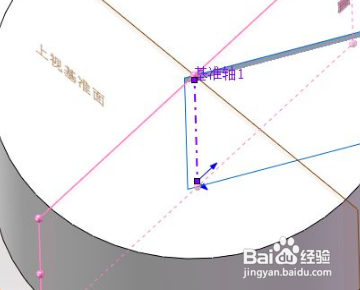
然后选择特征工具栏中-选择参考几何体,选择基准线

在solidworks里建立一个倾斜的基准面怎么做

5、角度设置30°

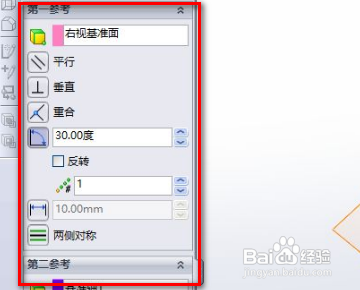
进入参考面的属性设置,第一参考选择可以选择右视基准面,第二参考选择基准轴,角度设置30°,如下图所示。
在solidworks里建立一个倾斜的基准面怎么做

6、完成

这样就完成相对右视基准面60°的新的基准面。

在solidworks里建立一个倾斜的基准面怎么做

© 2026 五度知识库
信息来自网络 所有数据仅供参考
有疑问请联系站长 site.kefu@gmail.com