1、打开word文档。

2、点击“插入—表格”。

3、点击“表格”下面的小箭头,弹出下拉菜单。

4、然后利用自动插入或点击“插入表格”,制作出想要的表格。具体表格制作,请参考下面链接。

5、选择要插入的行,要插入几行就选几行。
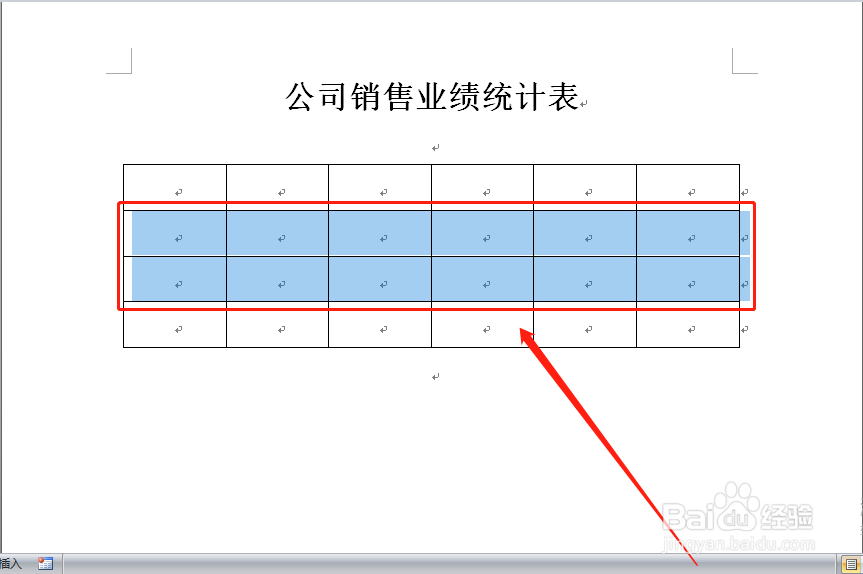
6、然后在上面右键,在右键菜单中将鼠标放在“插入”上,在弹出菜单中点击插入位置。

7、要插入的行就有了。

8、同样的方法,选定要插入的列,然后右键,并在右键菜单中指向“插入”,然后点击插入位置,即可添加列。

1、word表格是word文档的重要功能之一,也是其强大功能之一,用它制作与编辑表格,对提升工作技能举有举足轻重的意义。
2、word表格添加行或列是表格制作的重要方法,因此此种方法值得重视和掌握。
3、感谢您对小编的关注!
了解更多知识,请参见下面链接。